Hjelp for elever

Her ser du hvordan du finner oppgaver, sjekker svarene dine og holder styr på hva du har øvd på. Du trenger ingen konto. Gratis. Ingen reklame, ingen sporing.

Bildene viser siden slik den ser ut på enheten du sitter med nå — mobil eller PC. Der de to brukes ulikt, står begge deler i teksten.

Eksempel: prøve i integrasjon neste uke

Slik kan du bruke siden når du skal øve til en prøve:

  1. Gå til faget ditt og filtrer oppgavelista på temaet «Integrasjon».
  2. Legg oppgavene i en liste, for eksempel «Integrasjon – før prøven».
  3. Jobb deg gjennom lista i fokusmodus, eller skriv den ut og regn på ark.
  4. Sjekk svaret mot fasiten, og sett status på hver oppgave.
  5. Dagen før prøven: åpne Mine oppgaver og ta de du merket med «Trenger hjelp» én gang til.

Finn fram på siden

Øverst på alle sider står tre knapper:

  • Søk (forstørrelsesglasset) leter i alle oppgaver, temaer og kompetansemål.
  • Mine oppgaver (lista med haker) viser oppgavene du har jobbet med, og listene dine. Det røde tallet teller oppgaver du har merket med «Trenger hjelp».
  • Verktøy (de to glidebryterne) har kalkulator, tegnebrett og innstillinger.

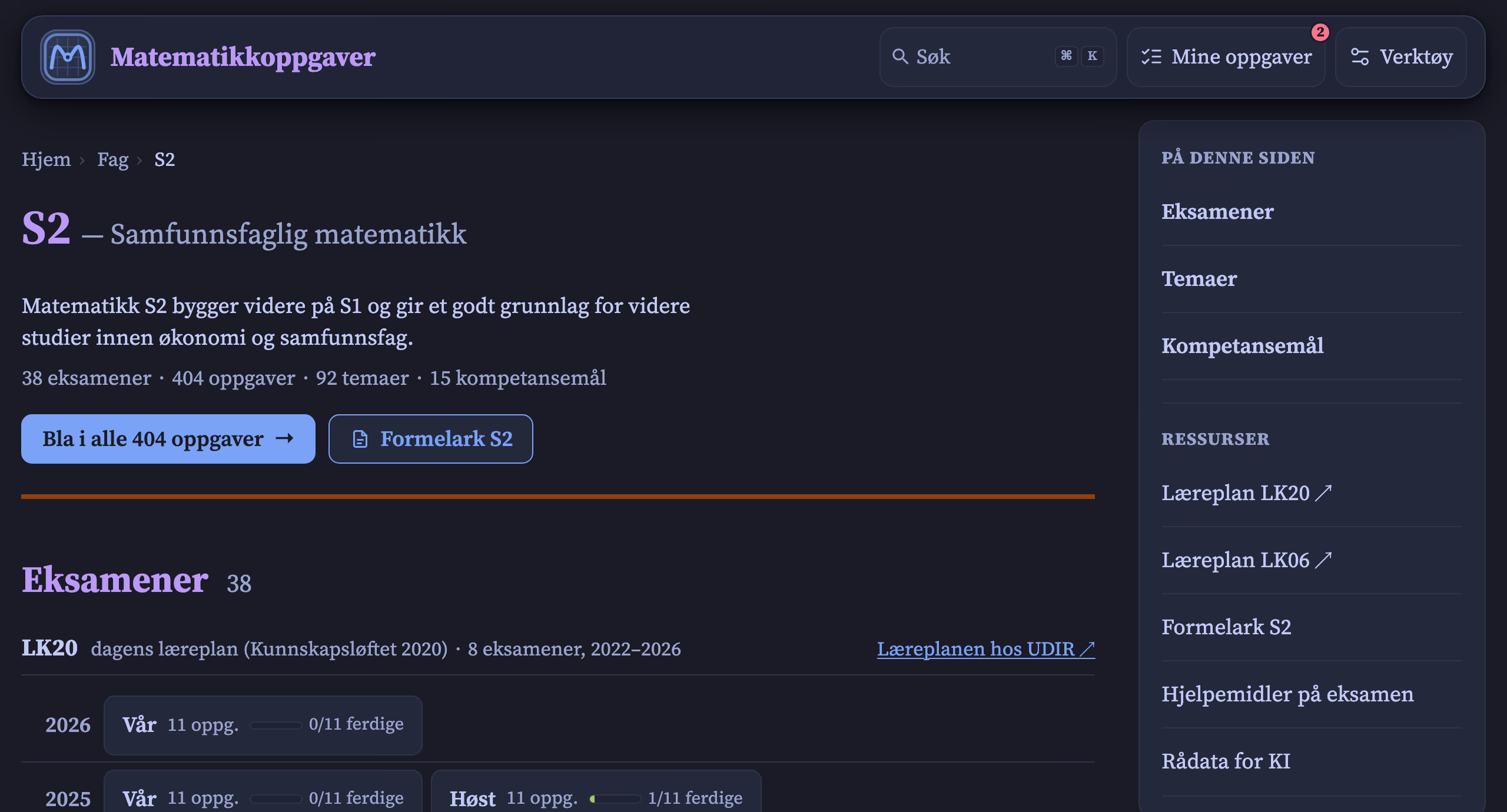
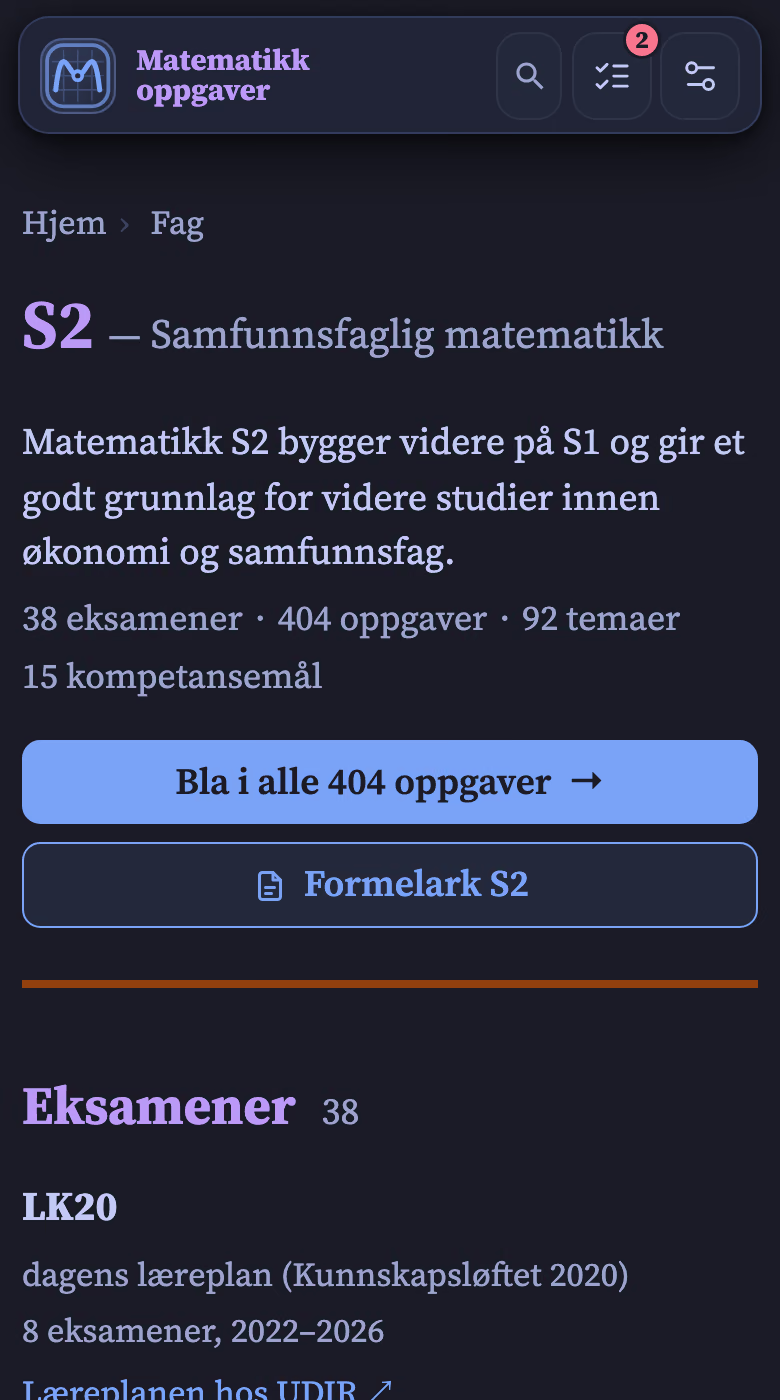
Toppfeltet på PC: logoen til venstre, og til høyre et søkefelt, knappen Mine oppgaver med et rødt tall og knappen Verktøy. Toppfeltet på mobil: logoen til venstre, og til høyre tre knapper med forstørrelsesglass, liste med haker (med et rødt tall) og glidebrytere.

På mobil er knappene bare ikoner. På PC står navnet ved siden av. Logoen tar deg tilbake til forsiden. Inne på en oppgave står «Tilbake» der i stedet.


Finn oppgaver

Du kan gå via faget ditt, søke på et stikkord, bla i temaer eller åpne et helt eksamenssett.

Start med faget ditt

Velg faget på forsiden eller under Fag. Siden har matematikk (1P, 1P-Y, 1T, 2P, 2P-Y, R1, R2, S1 og S2), fysikk 2, kjemi 2, biologi 2, informasjonsteknologi 2 og geofag 2.
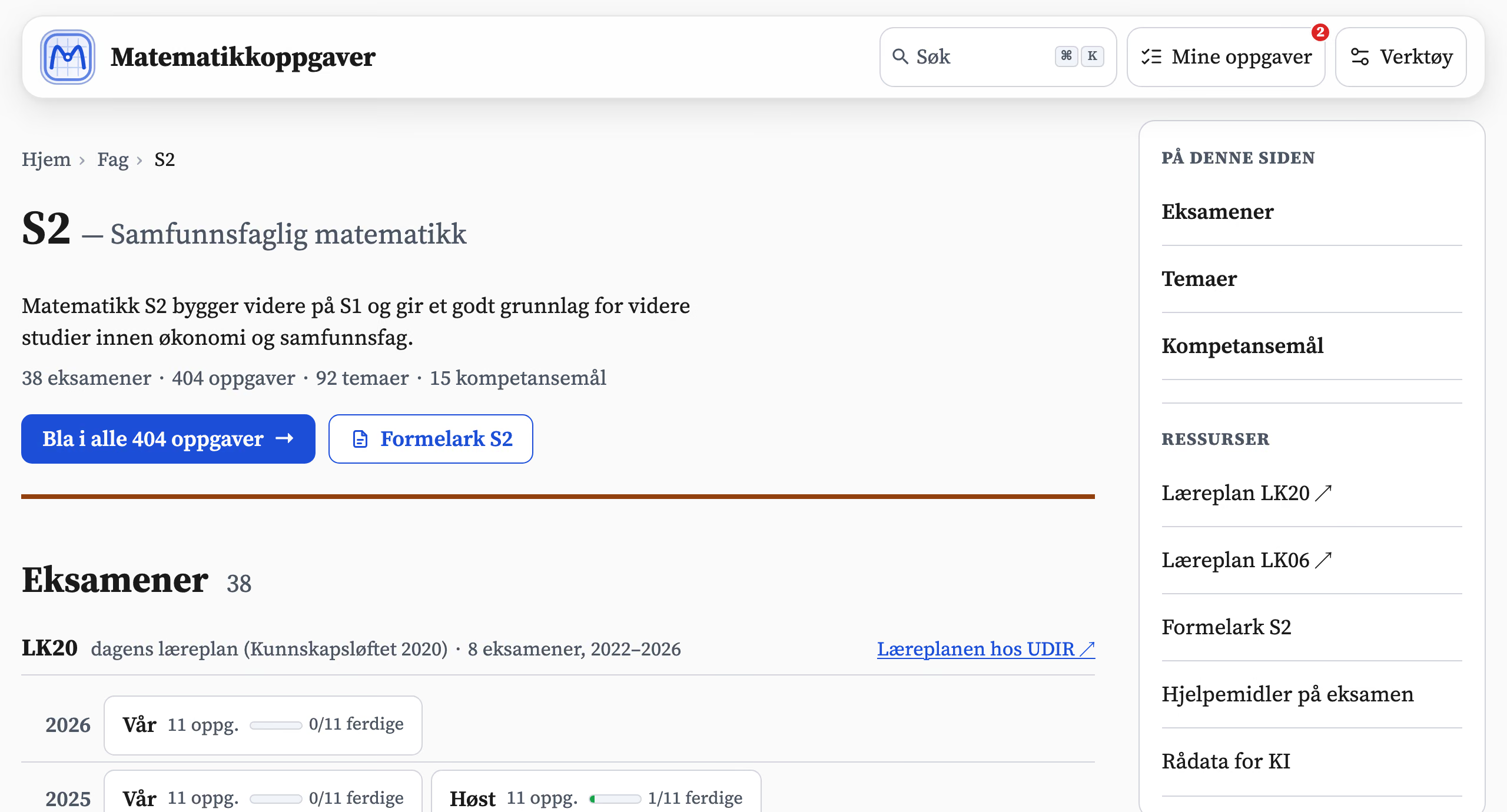
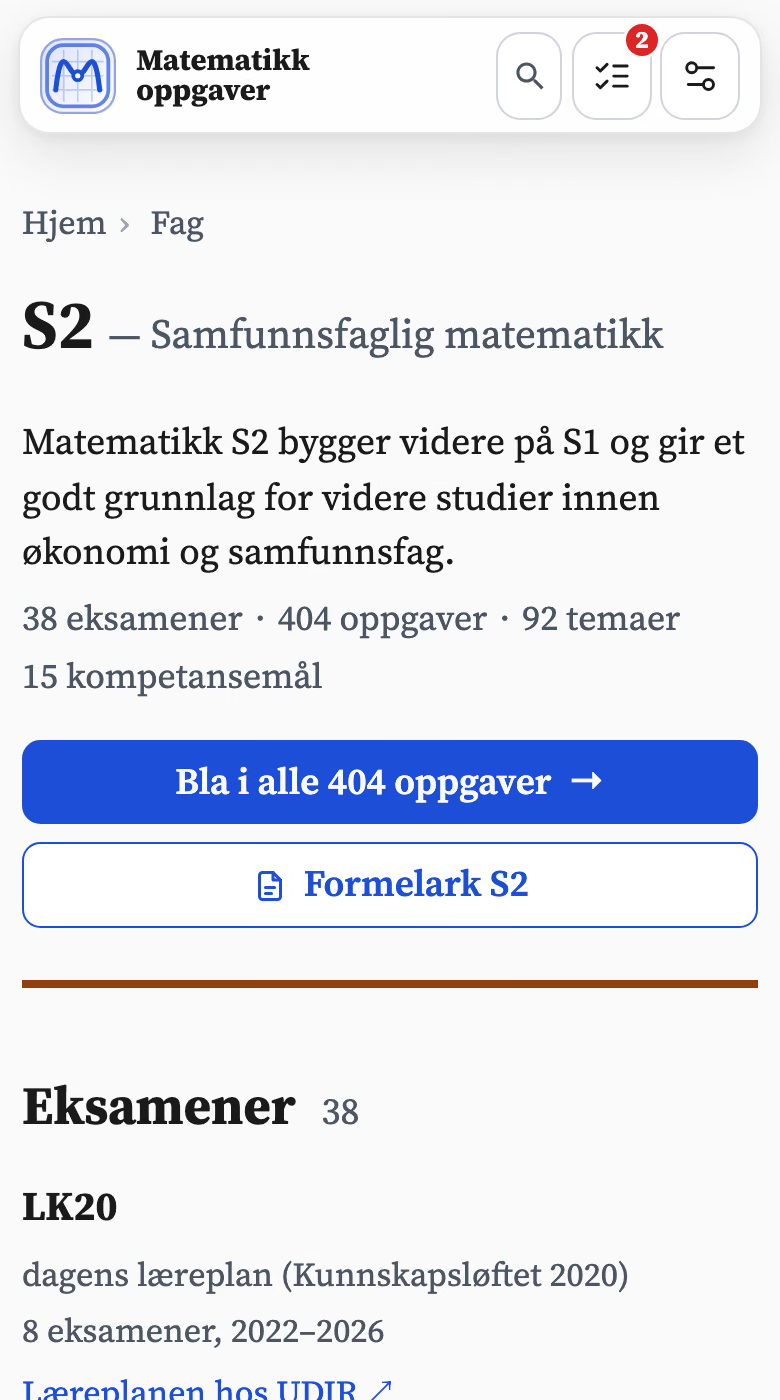
Fagsiden for S2: en blå knapp «Bla i alle 404 oppgaver», og under den eksamenene år for år. Til høyre en meny med Eksamener, Temaer og Kompetansemål. Fagsiden for S2 på mobil: en blå knapp «Bla i alle 404 oppgaver», og under den eksamenene år for år.
  • Bla i alle … oppgaver åpner oppgavelista for faget. Der kan du filtrere på nivå, tema og status.
  • Under Eksamener ligger hvert eksamenssett. Når du har satt status på oppgaver, ser du her hvor mange du er ferdig med i hvert sett.
  • Under Temaer åpner hvert tema oppgavelista med det temaet valgt.

Filtrer oppgavelista

Oppgavelista er den samme overalt på siden. Oppgavene står gruppert etter eksamen, med de nyeste øverst.
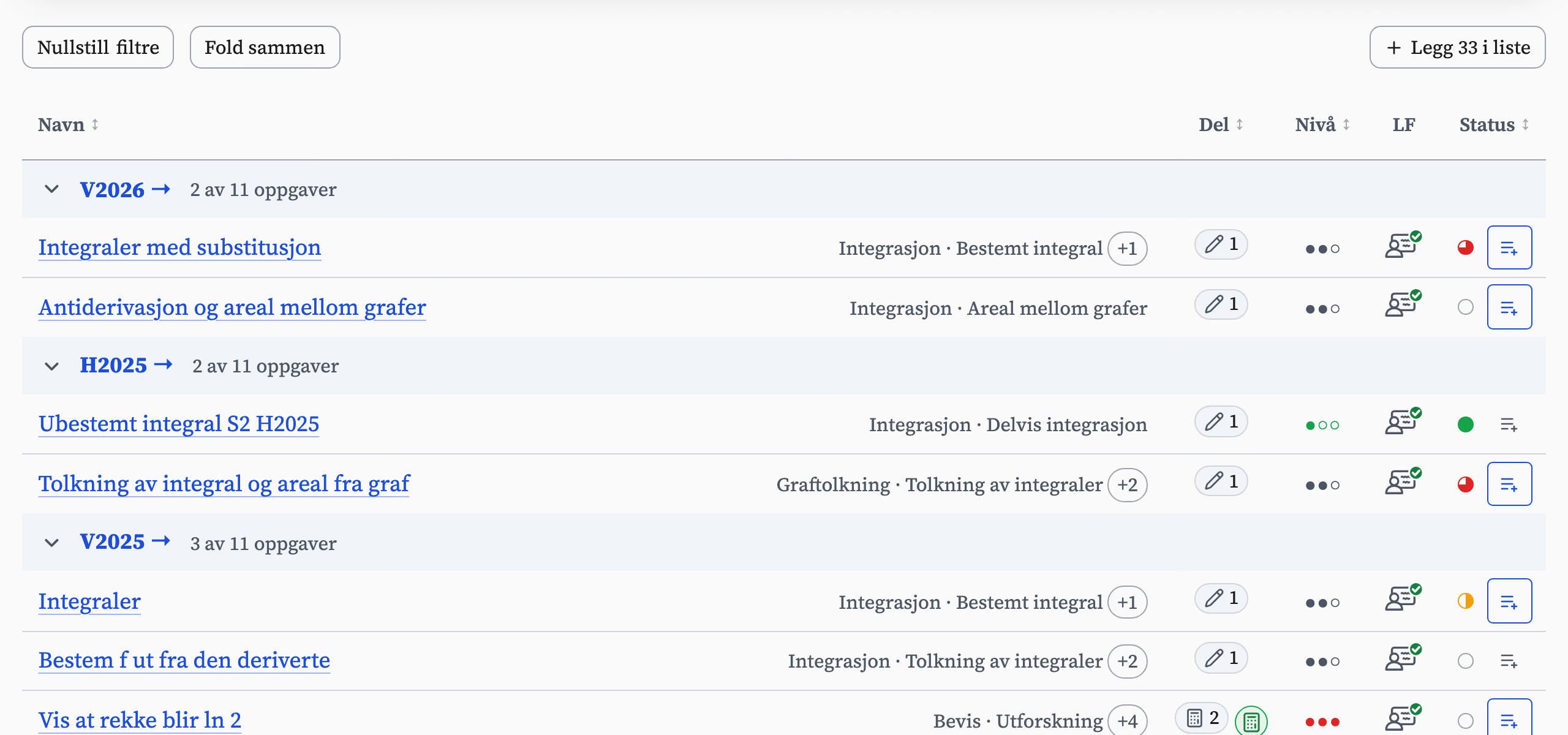
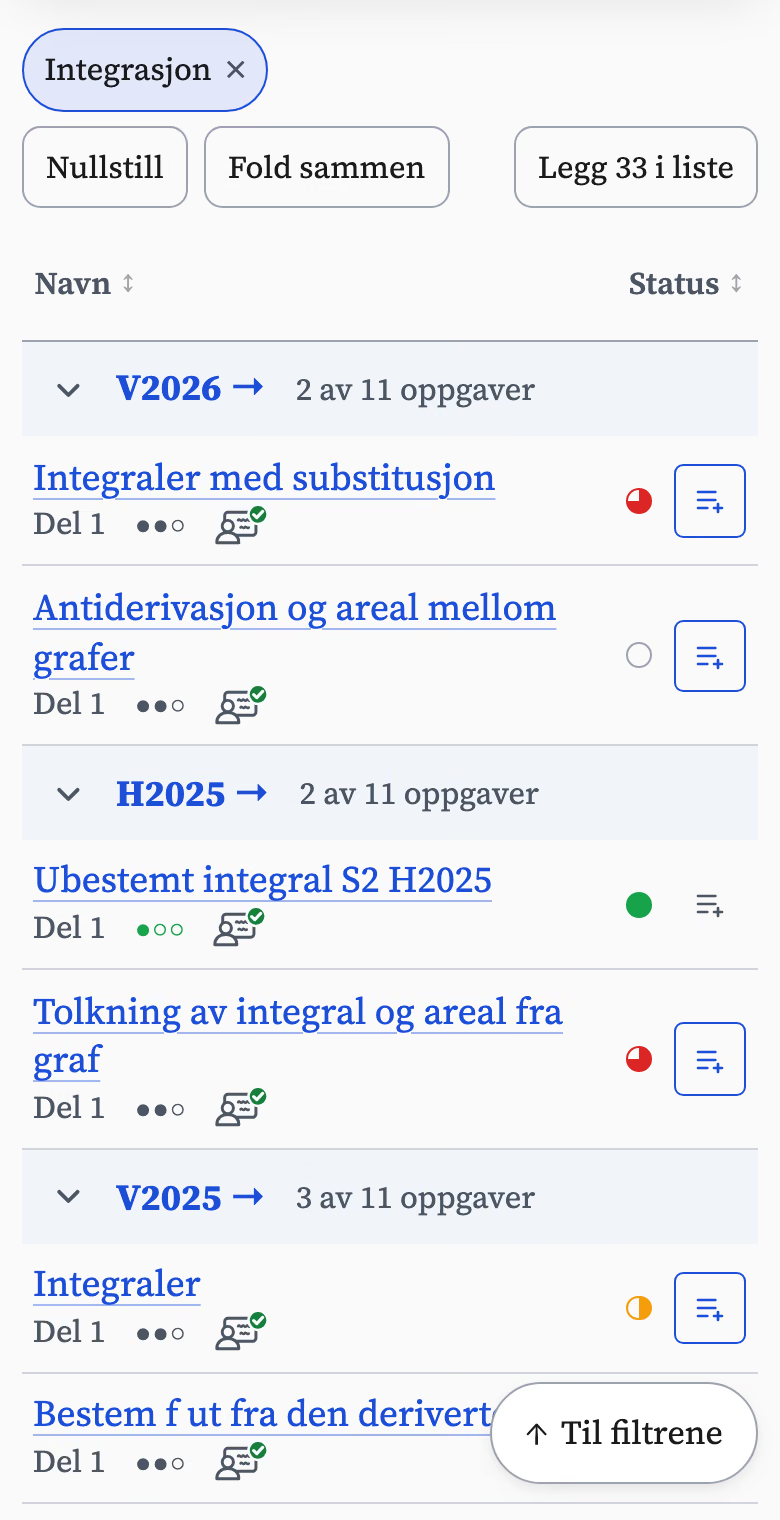
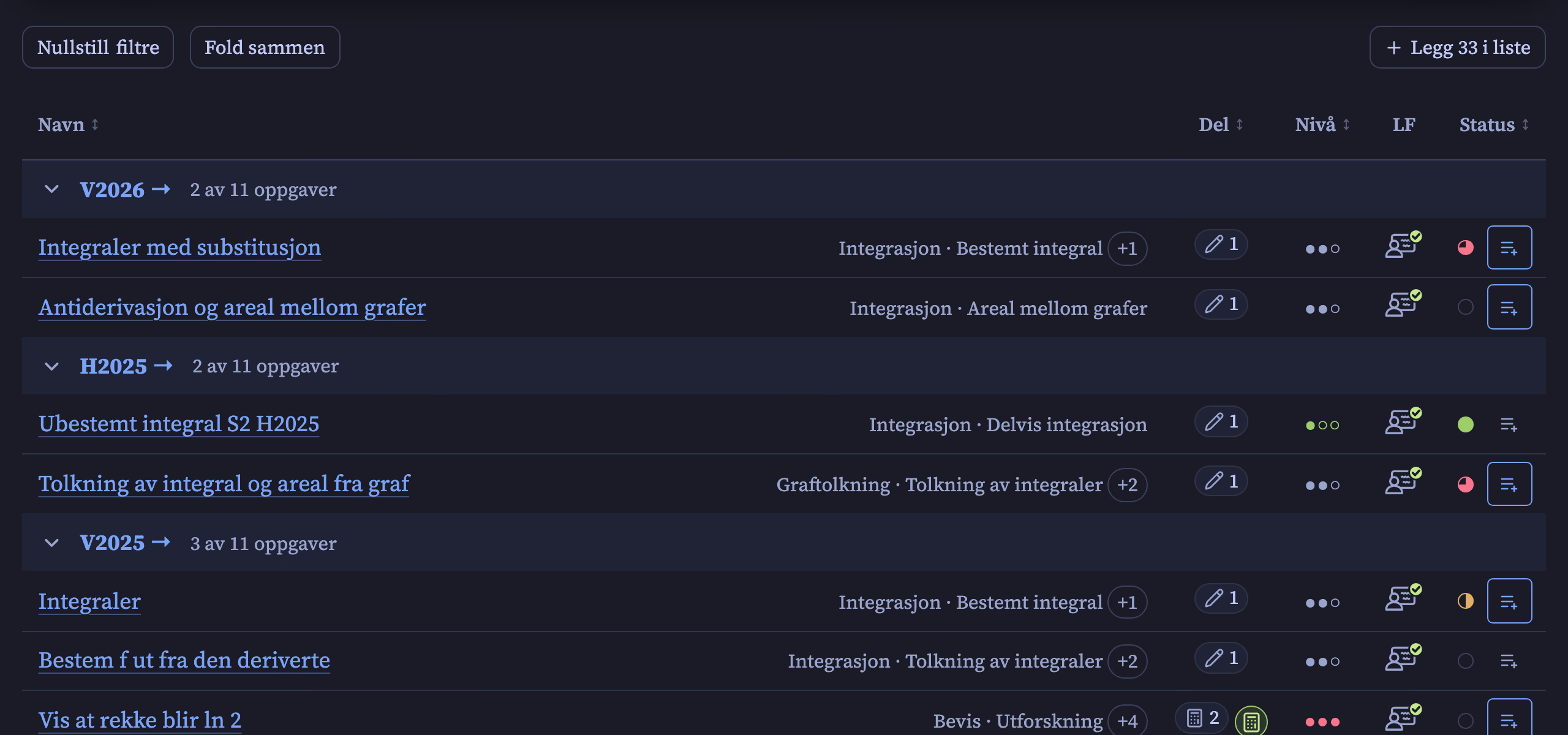
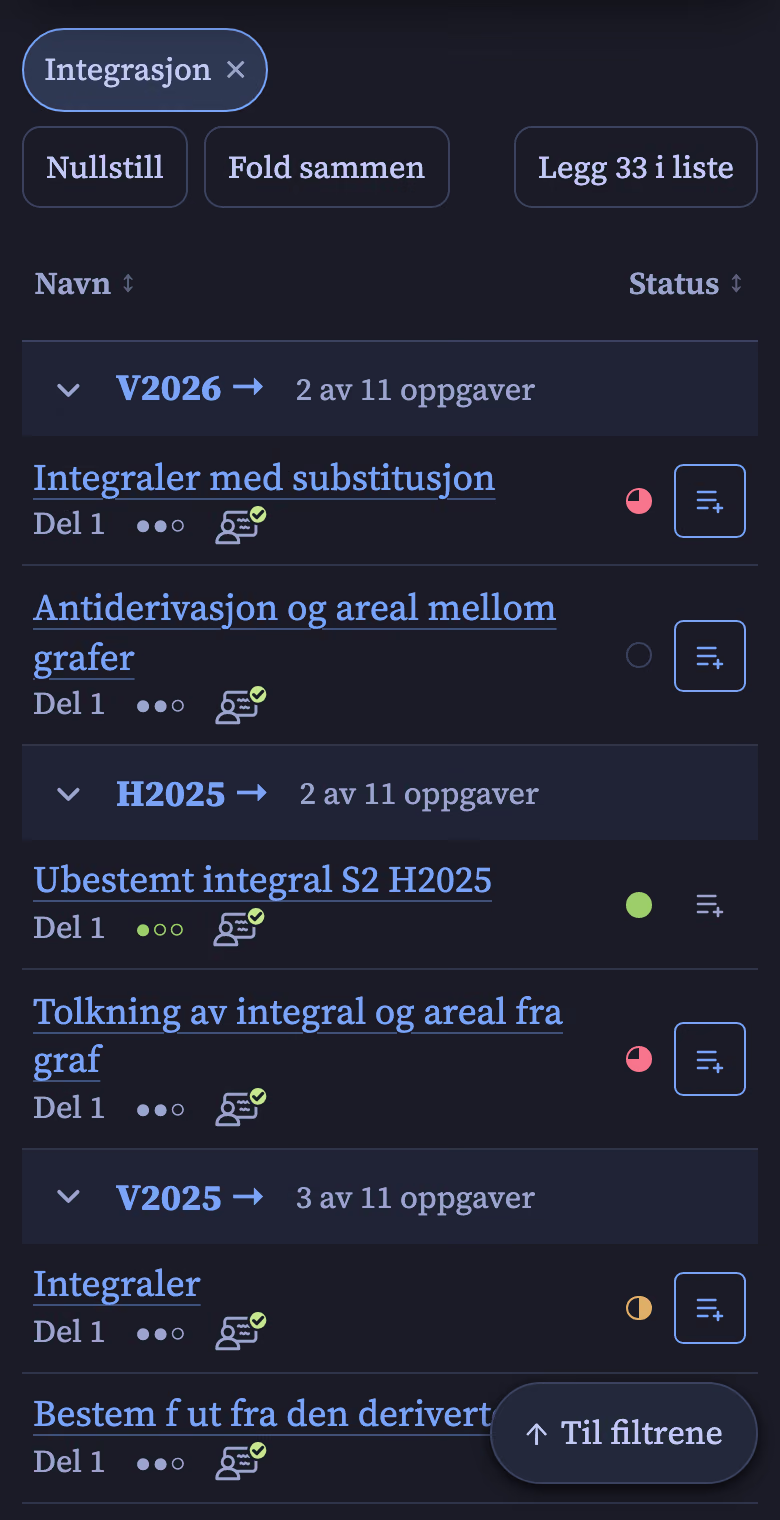
Oppgavelista for S2 med temaet integrasjon valgt. Hver rad har tittel, temaer, del, nivå som prikker, et ikon for hvem som har skrevet løsningsforslaget (her en lærer foran en tavle med grønn hake) og en statusprikk. Radene er gruppert under eksamenene V2026, H2025 og V2025. Oppgavelista på mobil. Øverst et merke «Integrasjon» med kryss, knappene Nullstill, Fold sammen og «+ 33 i liste». Hver rad har tittel, og under den del, nivå og «Løsning». Til høyre statusprikk og en knapp for å legge oppgaven i en liste.

Slik leser du en rad:

  • Del — blyant og 1 betyr del 1 (uten hjelpemidler), kalkulator og 2 betyr del 2. Et grønt eller oransje merke ved siden av sier om oppgaven kan løses uten PC.
  • Nivå — én, to eller tre prikker: Lett, Middels eller Krevende. Nivået gjelder hele oppgaven.
  • Type — «Flervalg» betyr at du velger blant svaralternativer. Kolonnen finnes bare i fag med mange flervalgsoppgaver, som fysikk, kjemi, biologi, IT og 10. trinn. På mobil står «Flervalg» under tittelen.
  • LF — om oppgaven har løsningsforslag, og hvem som har skrevet det: en person er skrevet av en lærer, og en KI-boks er skrevet av KI. Den grønne haken betyr at en lærer har kontrollert det. KI uten hake er ikke kontrollert ennå. På mobil står det samme merket under tittelen.
  • Status — din egen status. Knappen ved siden av legger oppgaven i en liste.

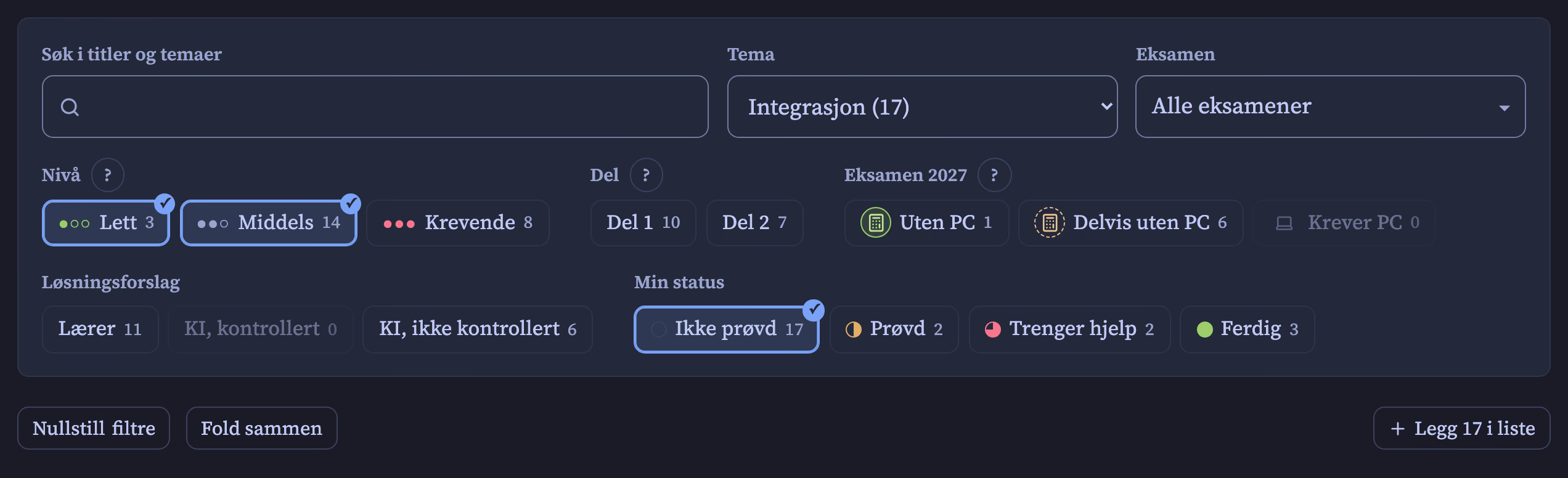
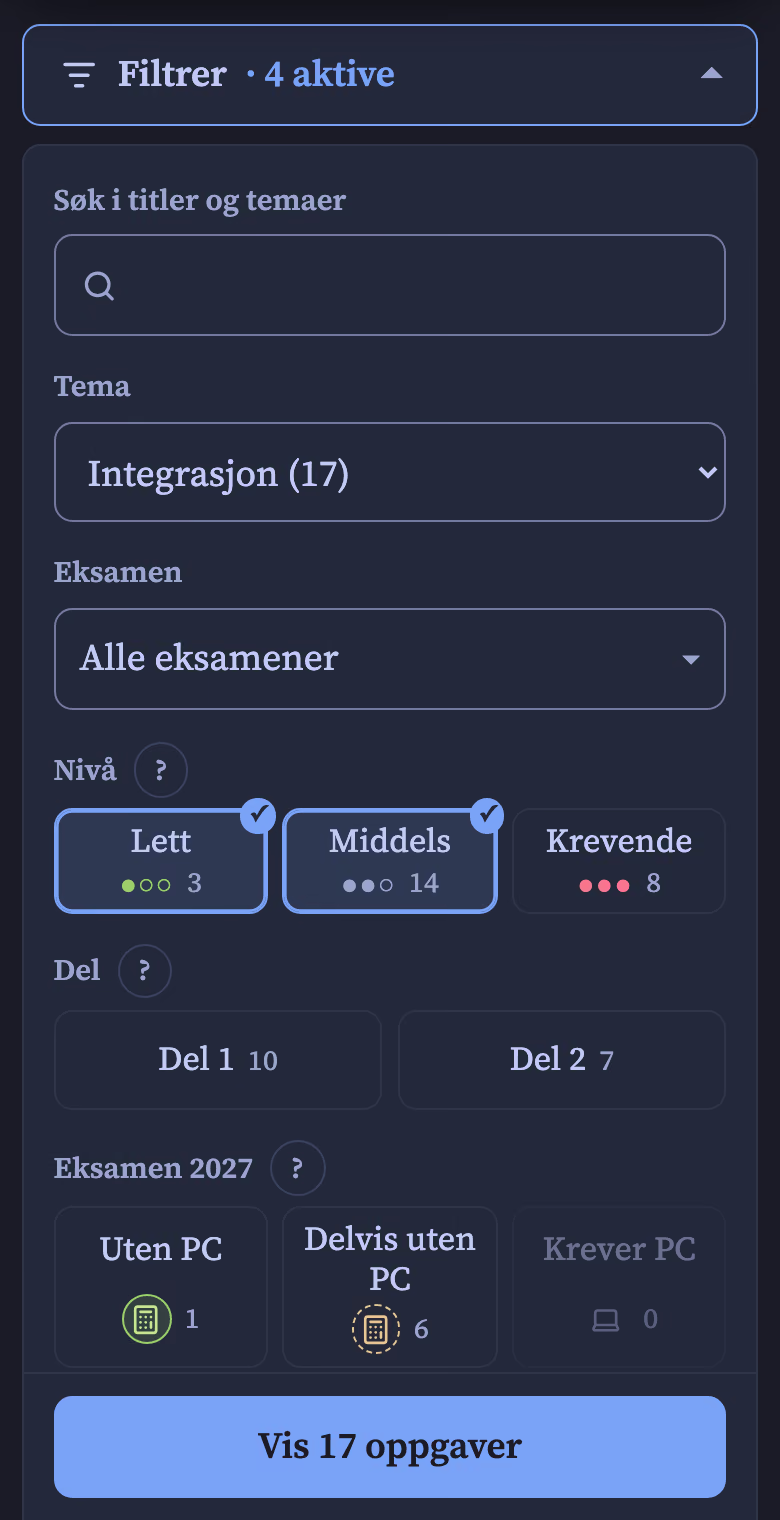
På PC står filtrene i et panel over lista. På mobil trykker du på Filtrer for å åpne panelet, og på den blå knappen nederst («Vis 17 oppgaver») når du er ferdig.
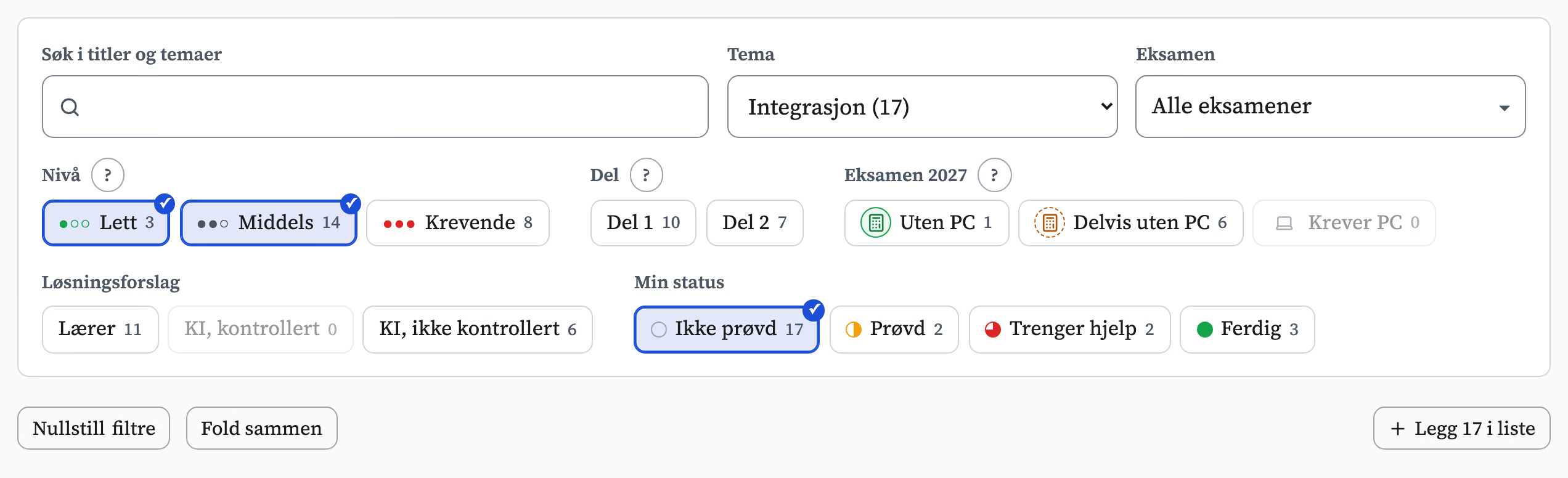
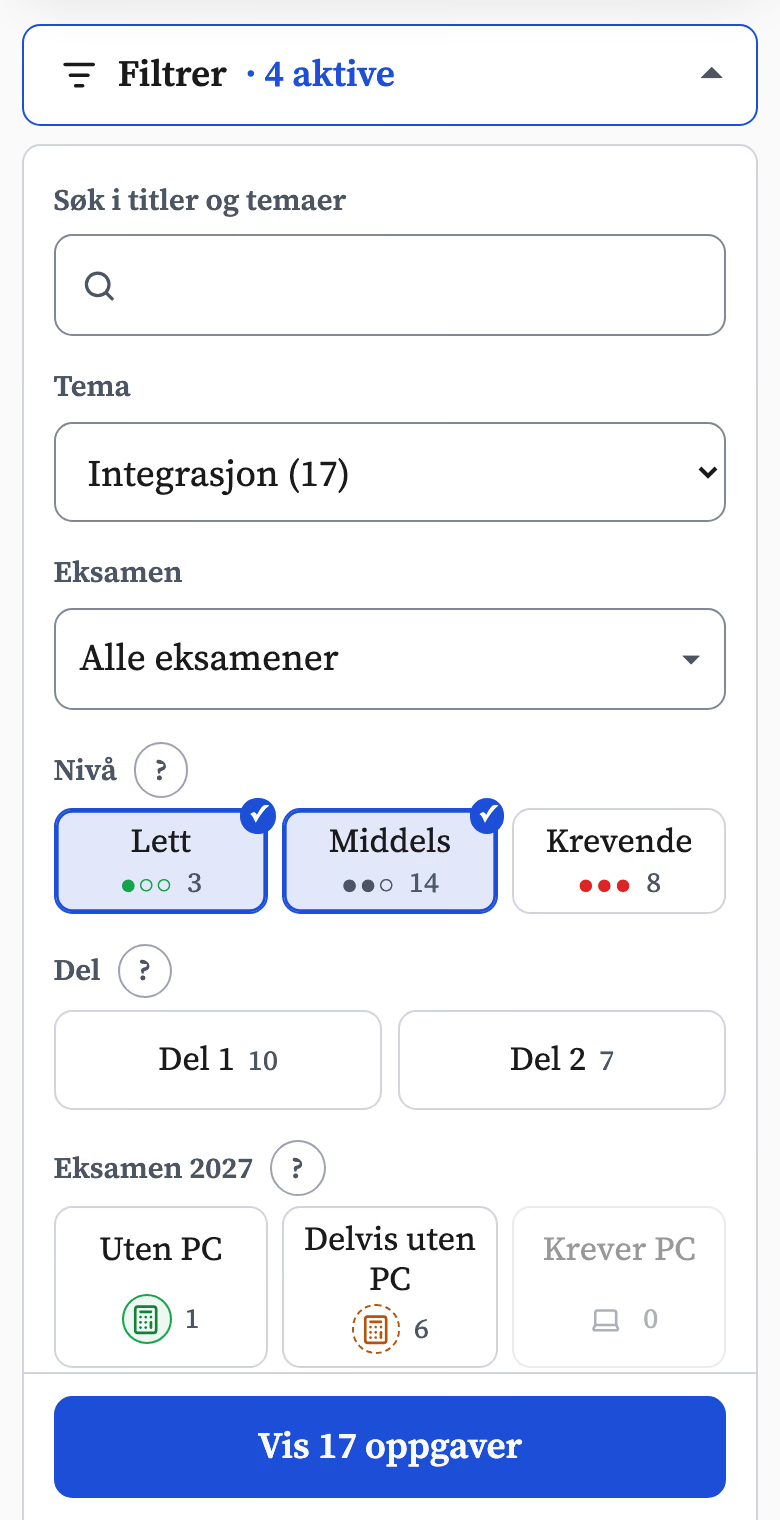
Filterpanelet på PC: et søkefelt, nedtrekkslistene Tema (Integrasjon valgt) og Eksamen, og knapperader for Nivå, Del, Eksamen 2027, Løsningsforslag og Min status. Lett, Middels og Ikke prøvd er valgt og har en blå hake. Under panelet står Nullstill filtre, Fold sammen og «Legg 17 i liste». Filterpanelet åpent på mobil, med «4 aktive» ved Filtrer-knappen. Under hverandre: søkefelt, Tema (Integrasjon valgt), Eksamen, Nivå med Lett og Middels valgt, Del og Eksamen 2027. Nederst en blå knapp «Vis 17 oppgaver».
  • Søk i titler og temaer — skriv et ord, så vises bare oppgaver som har det i tittelen eller blant temaene.
  • Tema — velg ett tema. De mest brukte står øverst.
  • Eksamen — kryss av for én eller flere eksamener. «Siste 3 år» velger de nyeste.
  • Nivå og Del — trykk på en knapp for å slå den på, og en gang til for å slå den av. Du kan ha flere på samtidig.
  • Eksamen 2027 — viser del 2-oppgaver som kan løses uten PC. Se eksamen 2027.
  • Oppgavetype — velg Flervalg for bare oppgaver med svaralternativer, eller Uten flervalg for oppgaver der du skriver svaret selv. Står bare i fagene med Type-kolonnen.
  • Min status — kommer fram når du har satt status på noe i lista. «Ikke prøvd» gir deg bare oppgaver du ikke har gjort ennå.

Spørsmålstegnet ved Nivå, Del og Eksamen 2027 forklarer hva valgene betyr. Nullstill filtre fjerner alle valgene. Fold sammen viser bare eksamenene, så du får oversikt. Slår du av Grupper etter eksamen, blir alt én lang liste. Trykk på en kolonneoverskrift for å sortere lista.

Trykk på en oppgave, eller på Bla gjennom for å begynne med den første. Da kan du bla deg gjennom treffene med Forrige og Neste (eller J og K) i samme rekkefølge som i lista, og legge dem du vil ha i en liste underveis. Midt mellom knappene står hvor langt du har kommet, og den tar deg tilbake til lista med filtrene dine.

Valgene dine står i adressen. Du kan derfor lagre en filtrert liste som bokmerke, eller sende lenka til en medelev.

Når du har valgt tema, nivå eller «Eksamen 2027», står deloppgavene ved tittelen: a) b) c). De som passer med filteret, er uthevet med heltrukket ramme; de andre er grå og stiplet. Noen oppgaver har temaet bare i én deloppgave. De står nederst, under «Bare i deloppgaver».

Søk

Trykk på Søk øverst og skriv et stikkord. Du trenger ikke skrive hele ordet. På PC kan du også trykke Ctrl + K (⌘ + K på Mac).
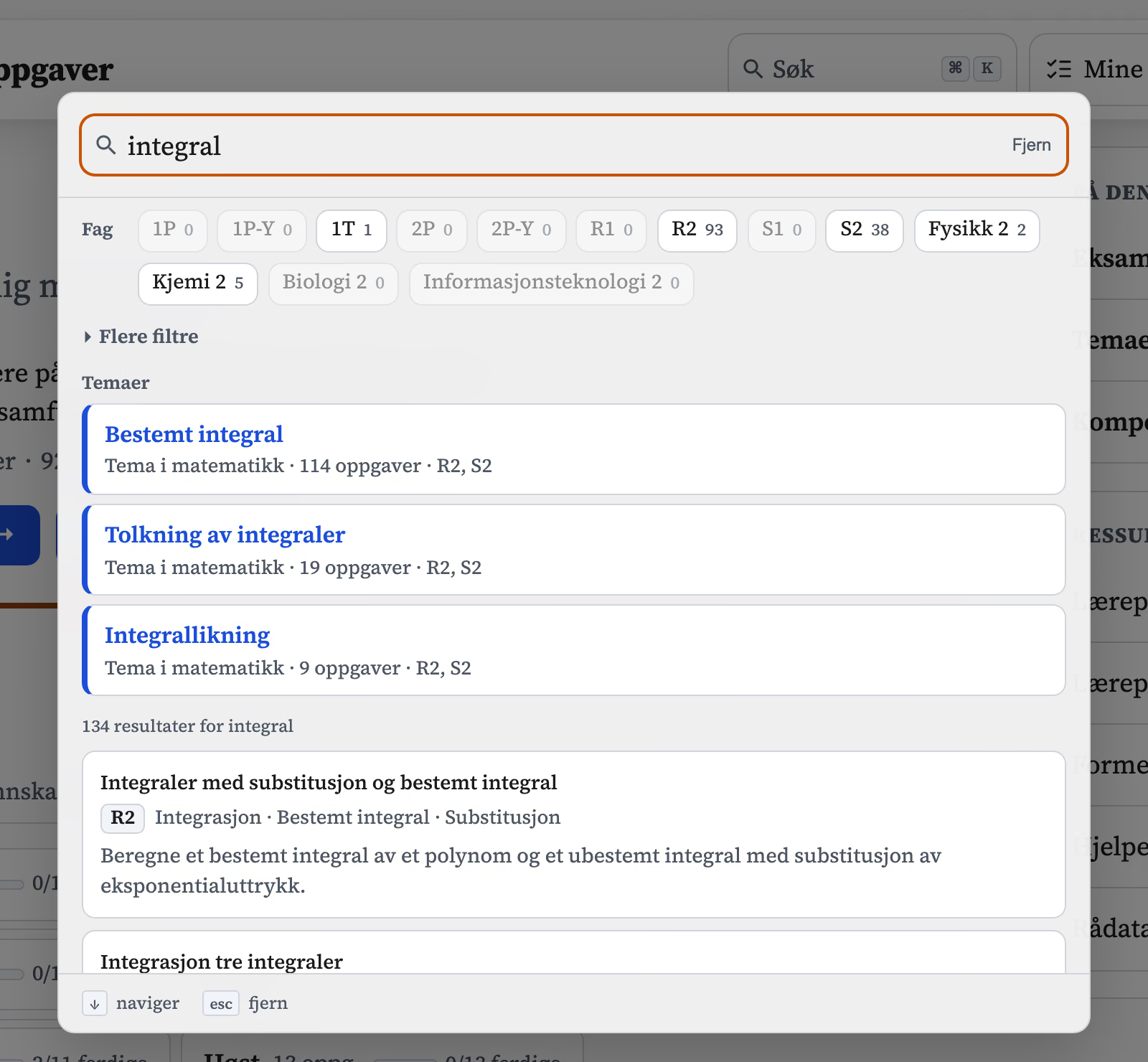
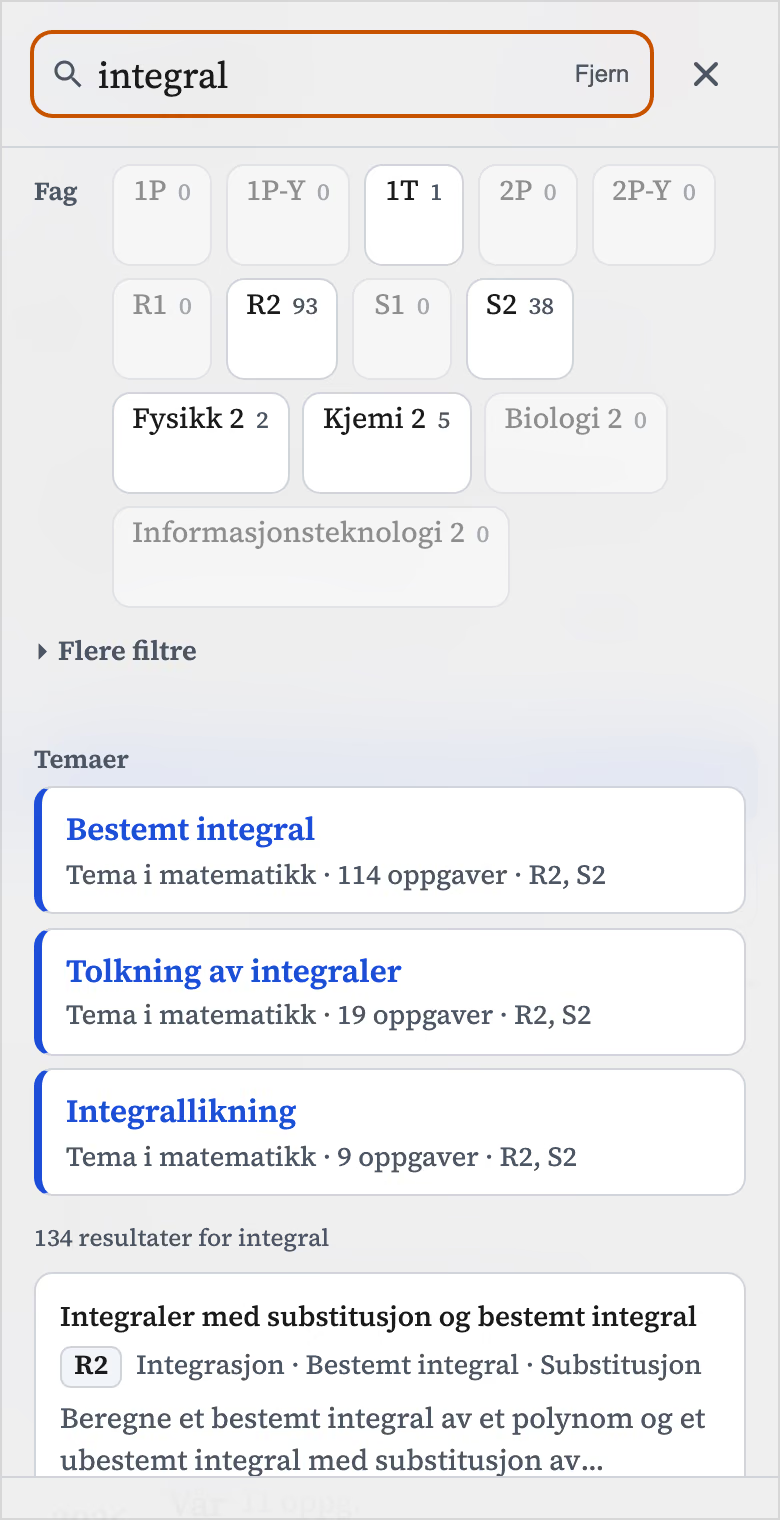
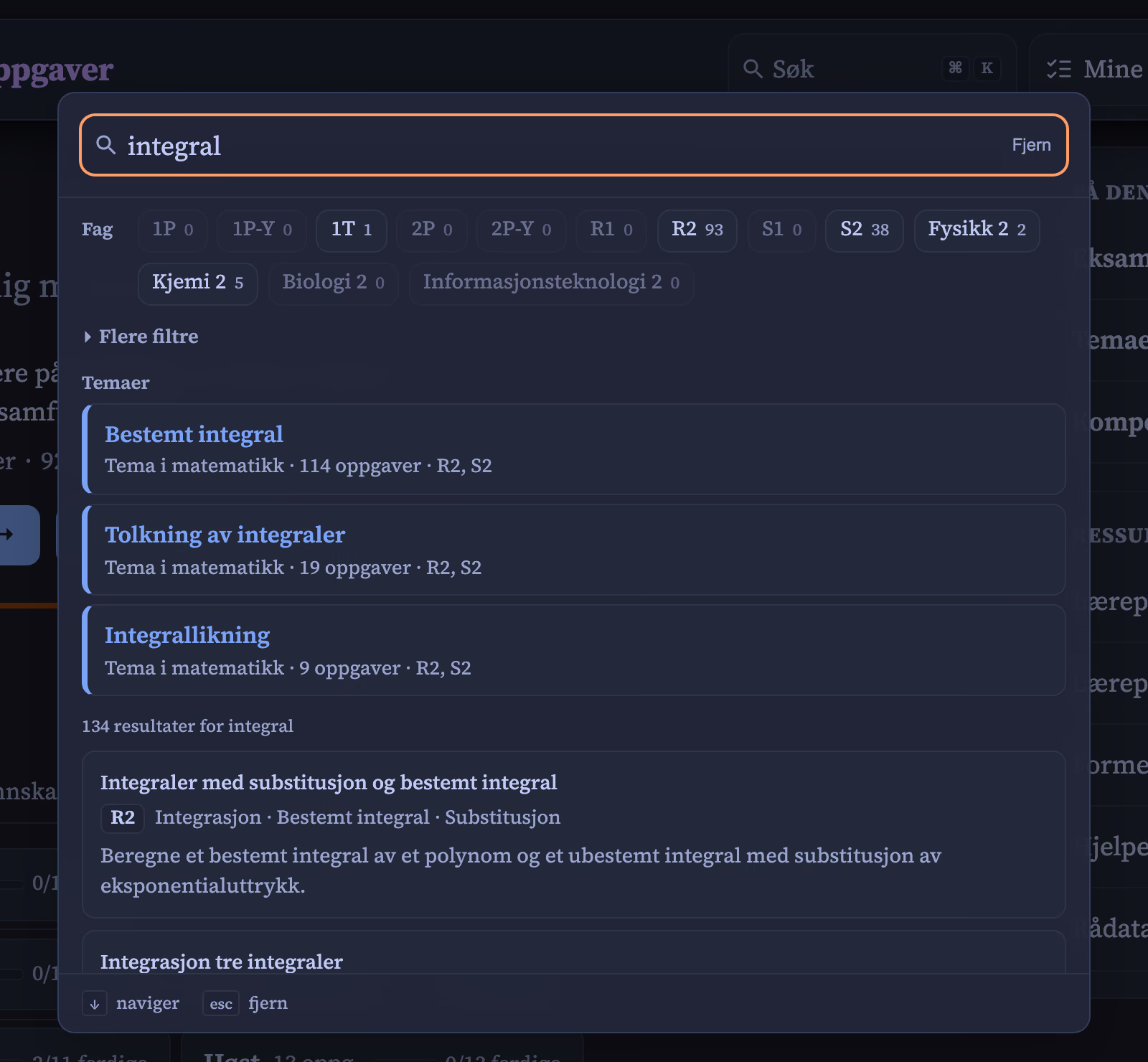
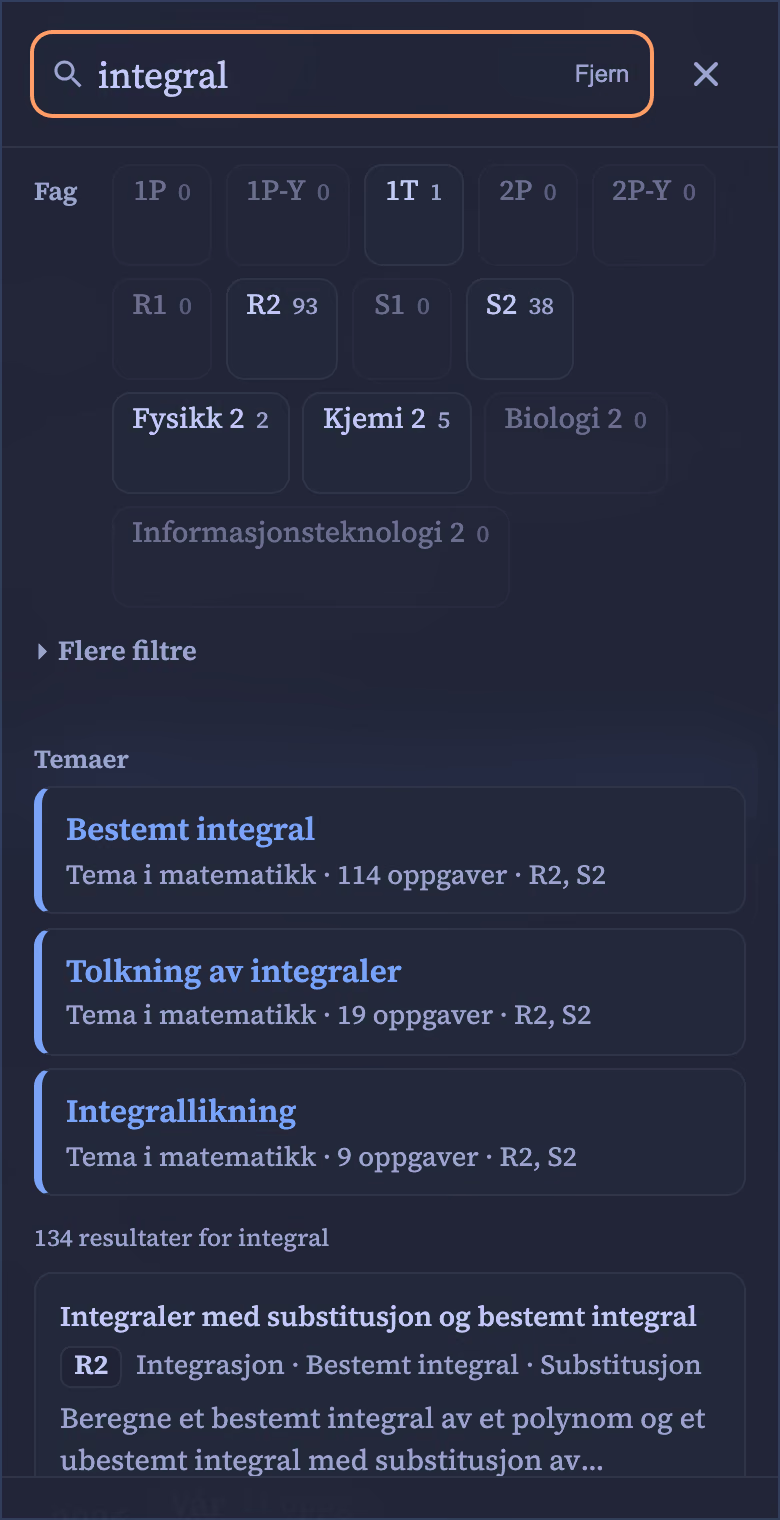
Søkevinduet med ordet «integral». Under søkefeltet en rad med fag og antall treff. Først to tematreff, «Bestemt integral» og «Tolkning av integraler», så 134 oppgavetreff med fag, temaer og en kort beskrivelse. Søkevinduet på mobil med ordet «integral». Fagene står som knapper med antall treff. Under dem to tematreff, «Bestemt integral» og «Tolkning av integraler», og så oppgavetreffene.
  • Temaer som passer, står øverst. Et tematreff åpner en side med alle oppgavene i temaet.
  • Trykk på et fag for å se bare treff i det faget.
  • Under Flere filtre kan du velge type (oppgaver, temaer, kompetansemål, fagsider), nivå og år.

Søket leter i titler, temaer, kompetansemål og oppgavetekst. Det leter ikke i formler og løsningsforslag. Vil du ha mer plass, kan du bruke søkesiden.

Temaer og kompetansemål

På Temaer står alle temaene, delt etter fagområde. Jo større et tema er skrevet, jo flere oppgaver har det. På Kompetansemål finner du oppgavene som hører til hvert mål i læreplanen.

Hele eksamenssett

Vil du ta en hel eksamen? Åpne den fra fagsiden, eller ved å trykke på navnet på eksamenen i oppgavelista (for eksempel «V2026 →»).
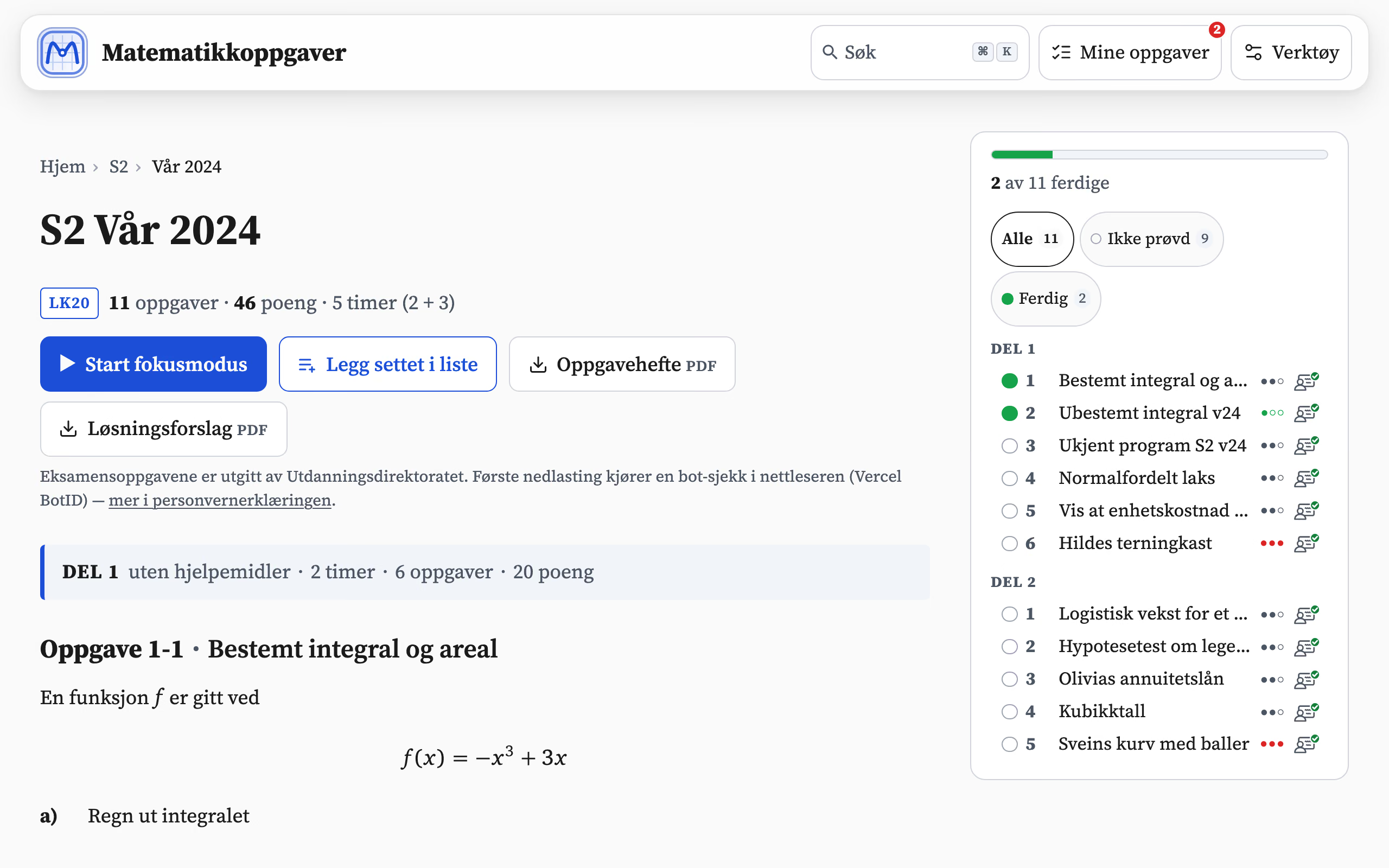
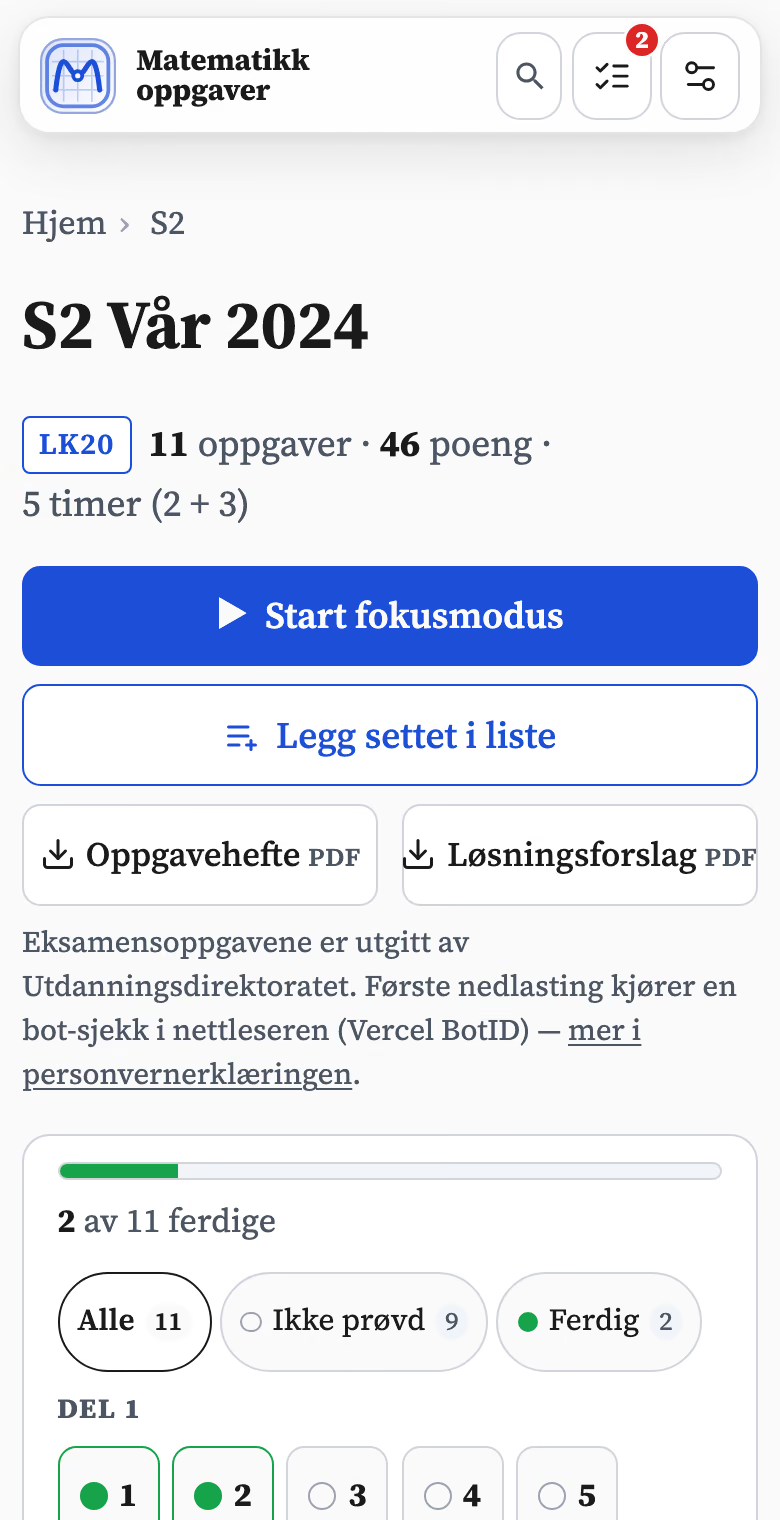
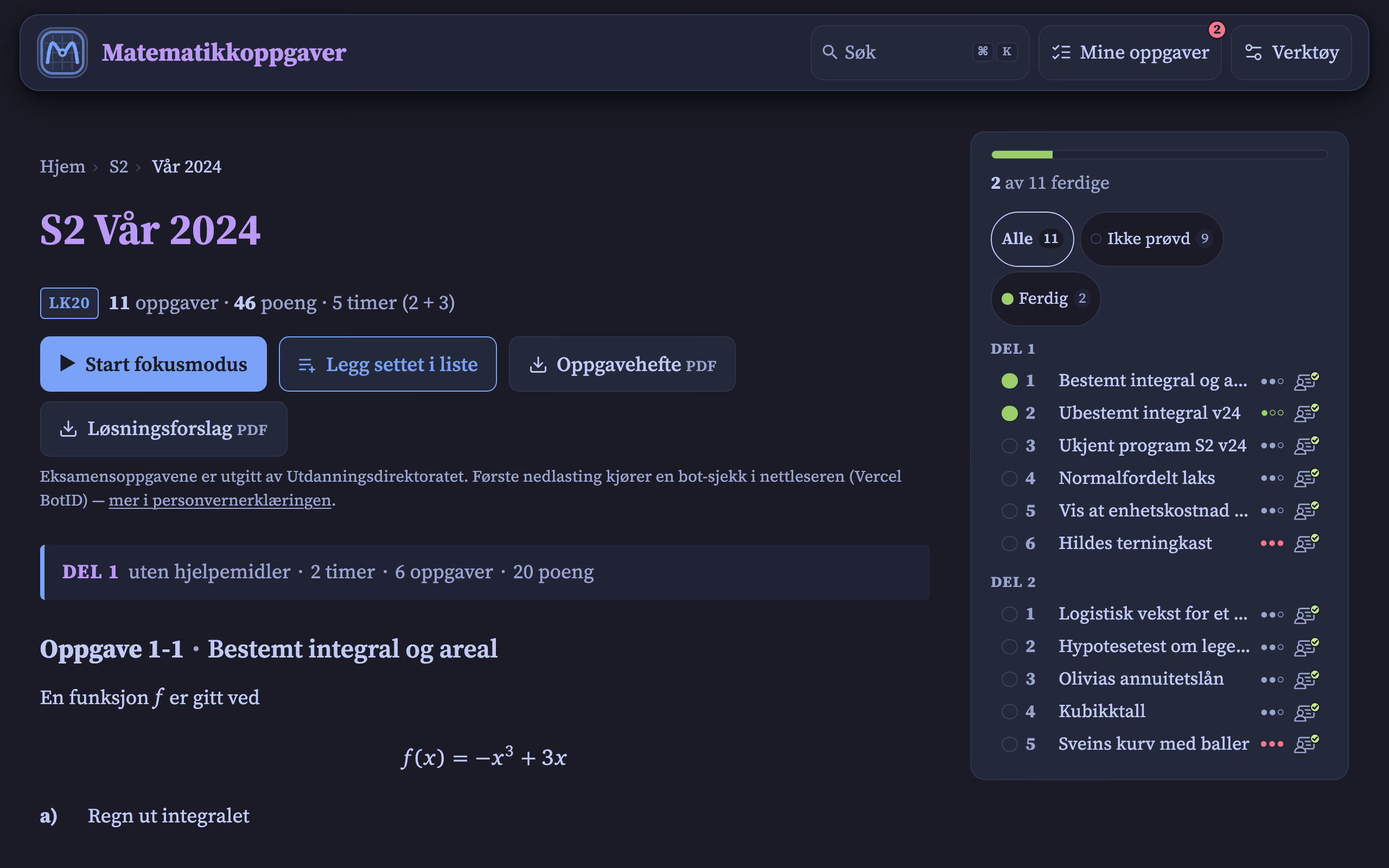
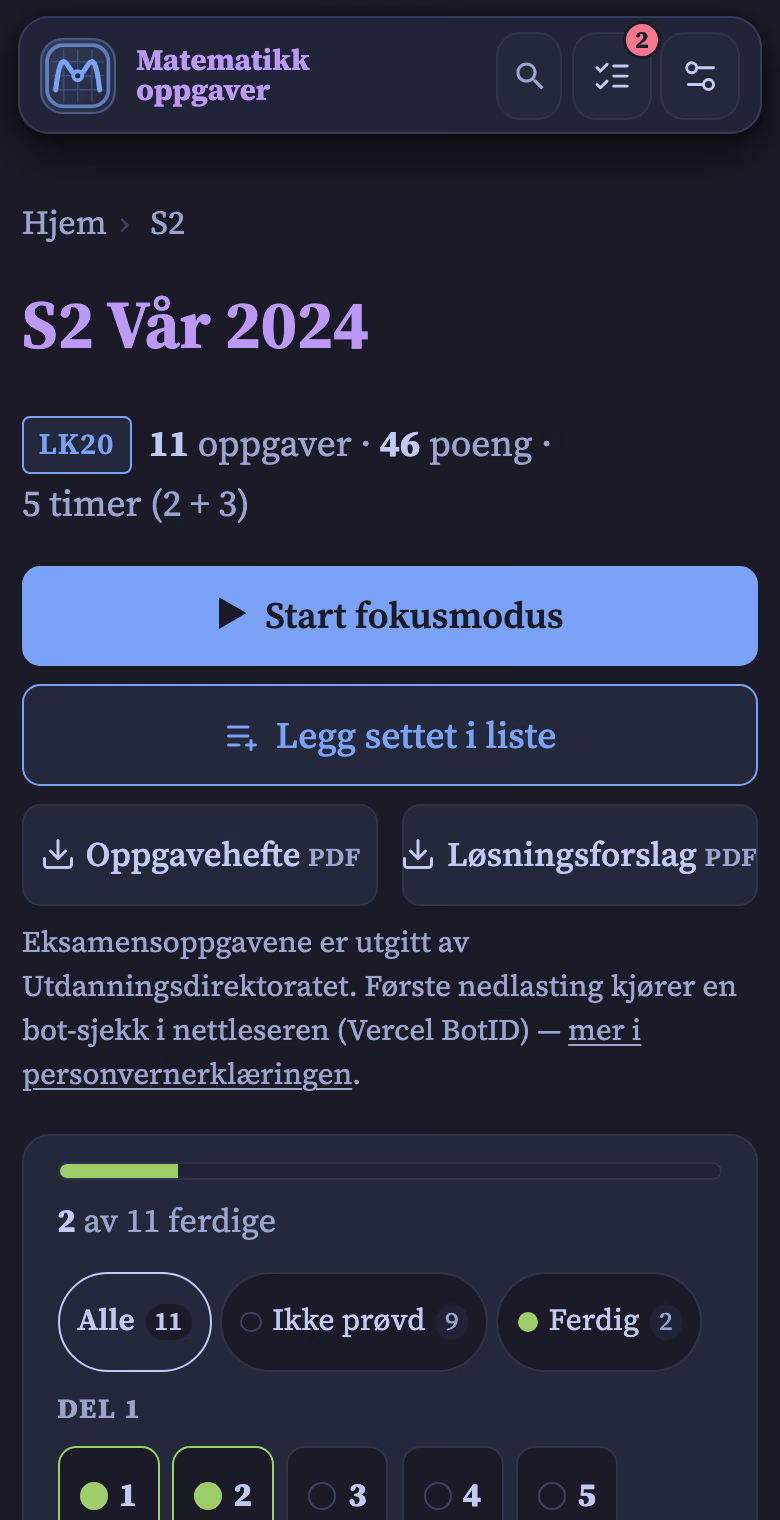
Eksamenssettet S2 vår 2024: 11 oppgaver, 46 poeng, 5 timer. Knappene Start fokusmodus, Legg settet i liste, Oppgavehefte og Løsningsforslag. Til høyre en oversikt over oppgavene i del 1 og del 2, der to er merket ferdige. Eksamenssettet S2 vår 2024 på mobil: 11 oppgaver, 46 poeng, 5 timer. Knappene Start fokusmodus, Legg settet i liste, Oppgavehefte og Løsningsforslag. Under dem en oversikt der «2 av 11 ferdige» står over nummererte knapper for oppgavene.
  • Alle oppgavene står etter hverandre, med del 1 først. Linja over hver del sier hvor lang tid du hadde, og hvilke hjelpemidler som var lov.
  • Oversikten viser hvilke oppgaver du er ferdig med. Trykk på et nummer for å hoppe dit.
  • Start fokusmodus tar deg gjennom settet én oppgave om gangen.
  • Legg settet i liste legger alle oppgavene i en av listene dine.
  • Oppgavehefte og Løsningsforslag laster ned hele settet som en fil til utskrift. Fila lages på en server. Første gang kjøres en kort sjekk av at du ikke er en robot.

Hver oppgave i settet har de samme fanene og det samme statusfeltet som på oppgavesiden. Vil du ha én oppgave for seg selv, åpner du fanen Oppgavedata og velger «Åpne oppgave … for seg selv». Da kan du bla videre i settet derfra.


Jobb med en oppgave
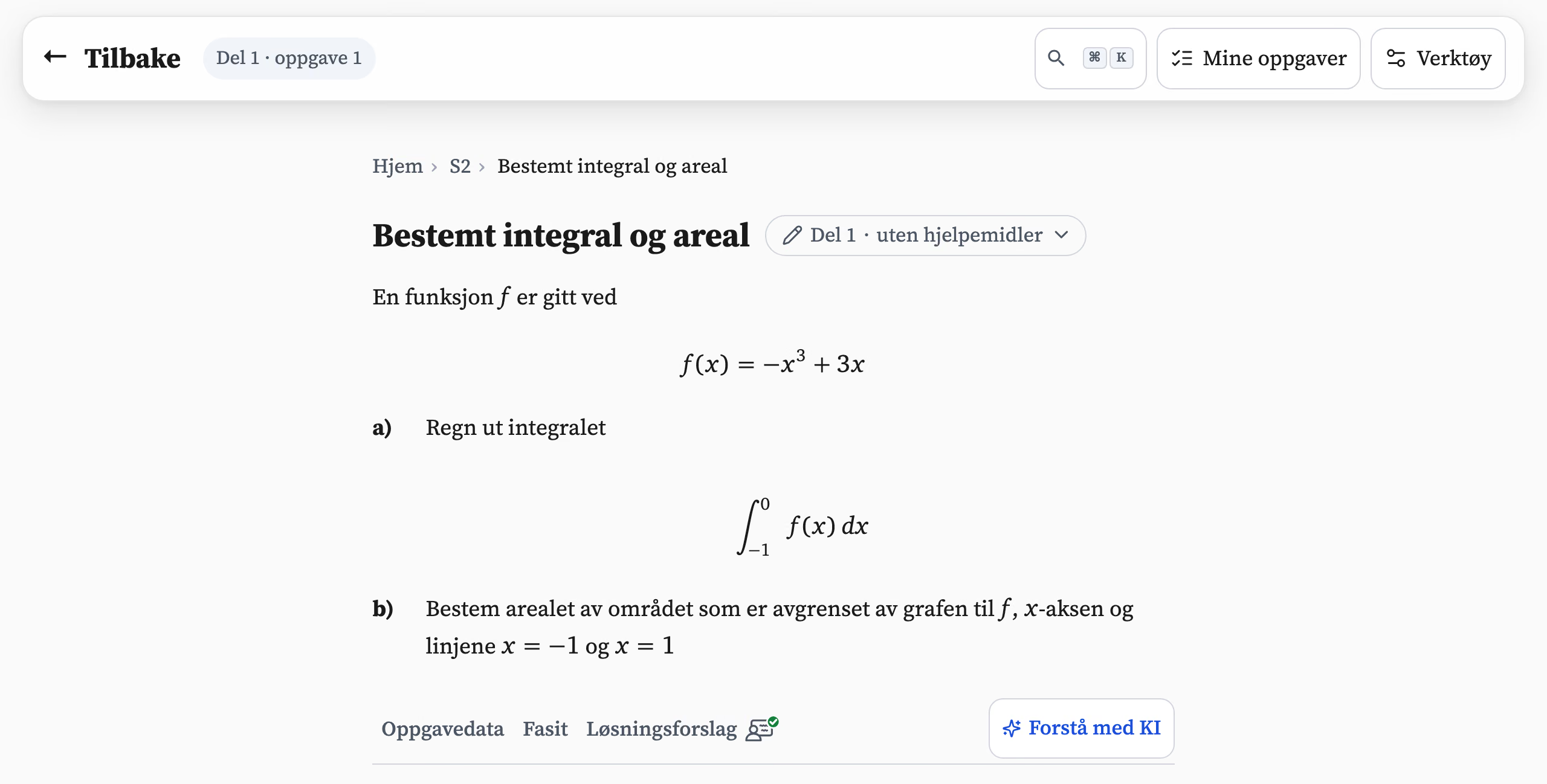
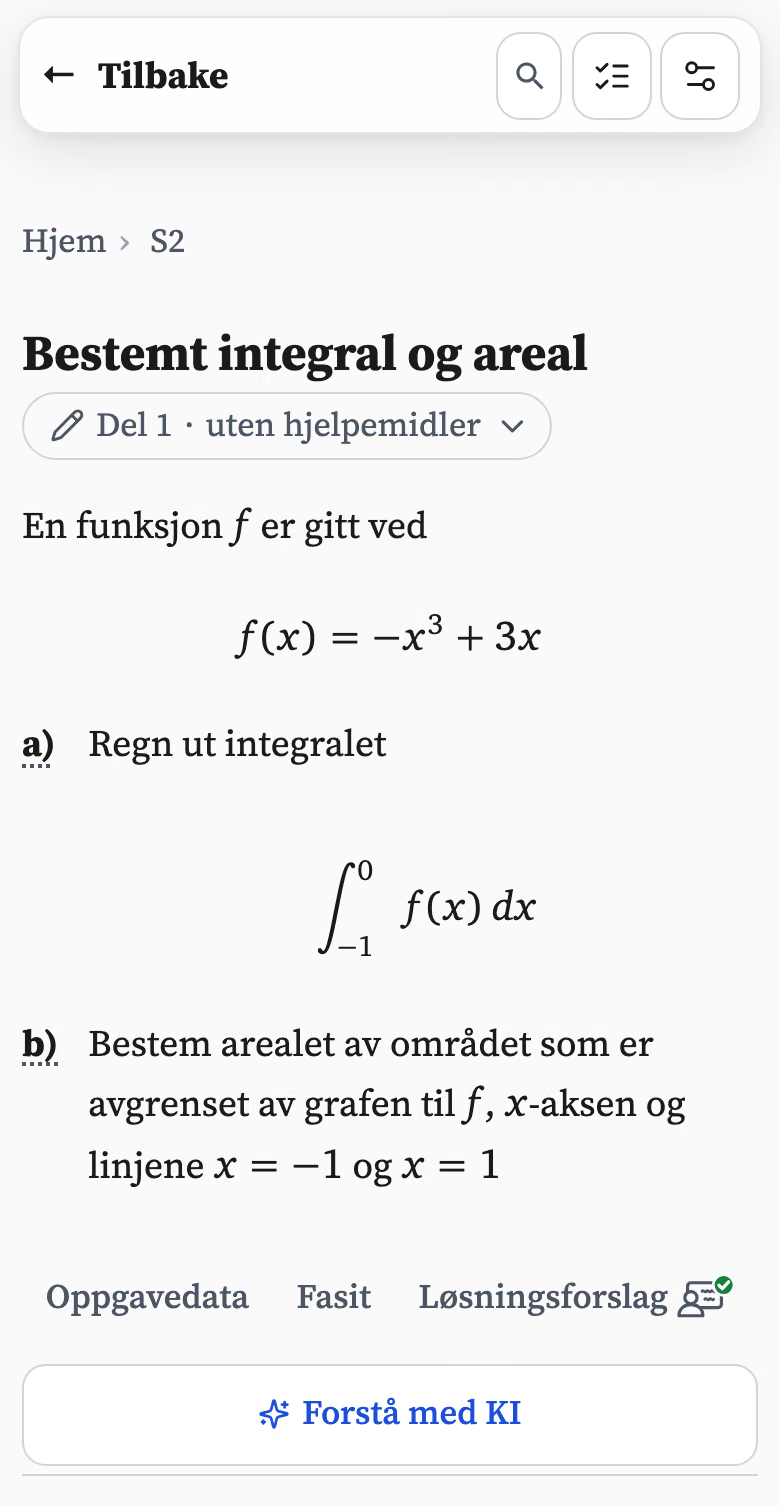
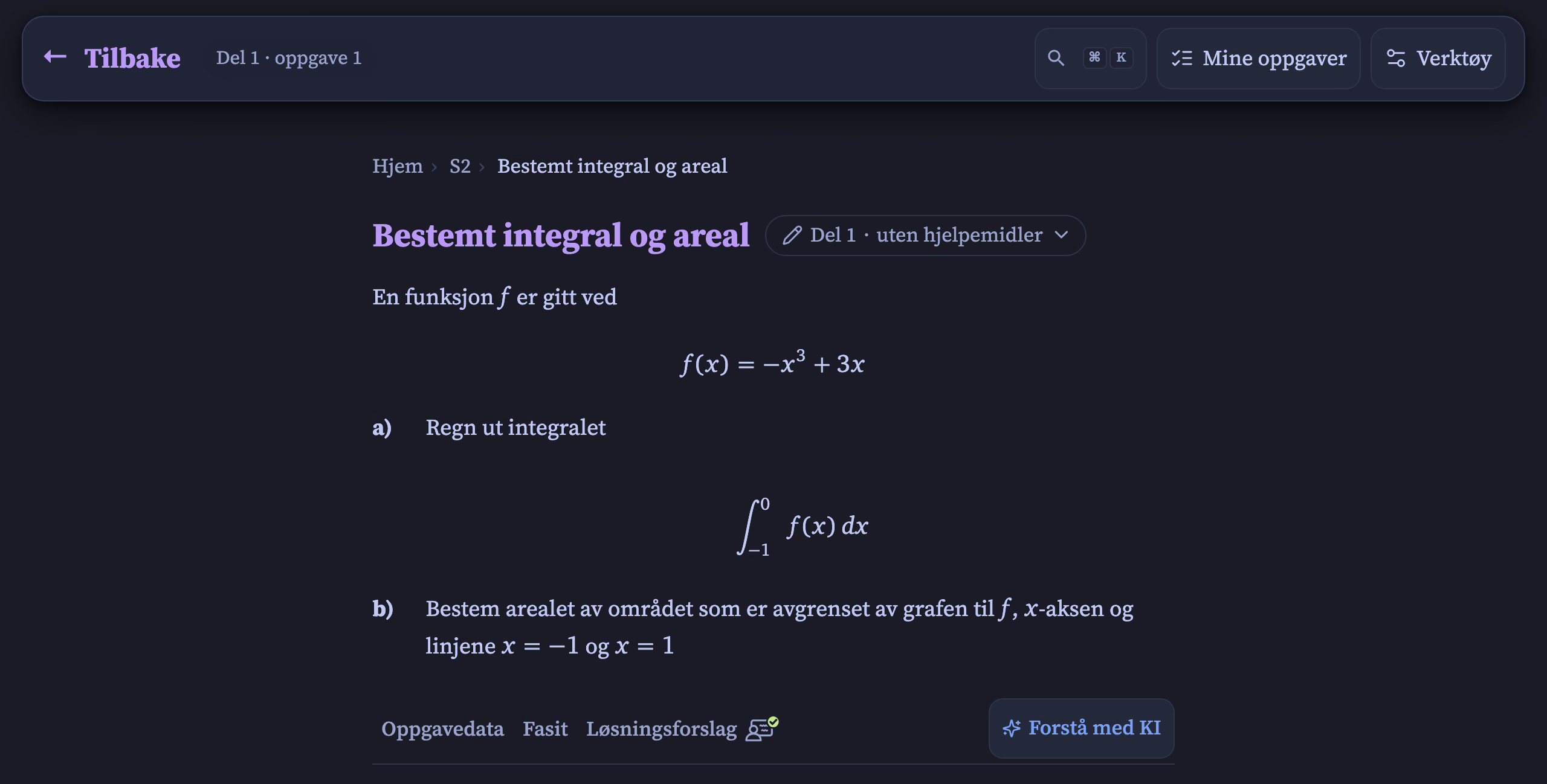
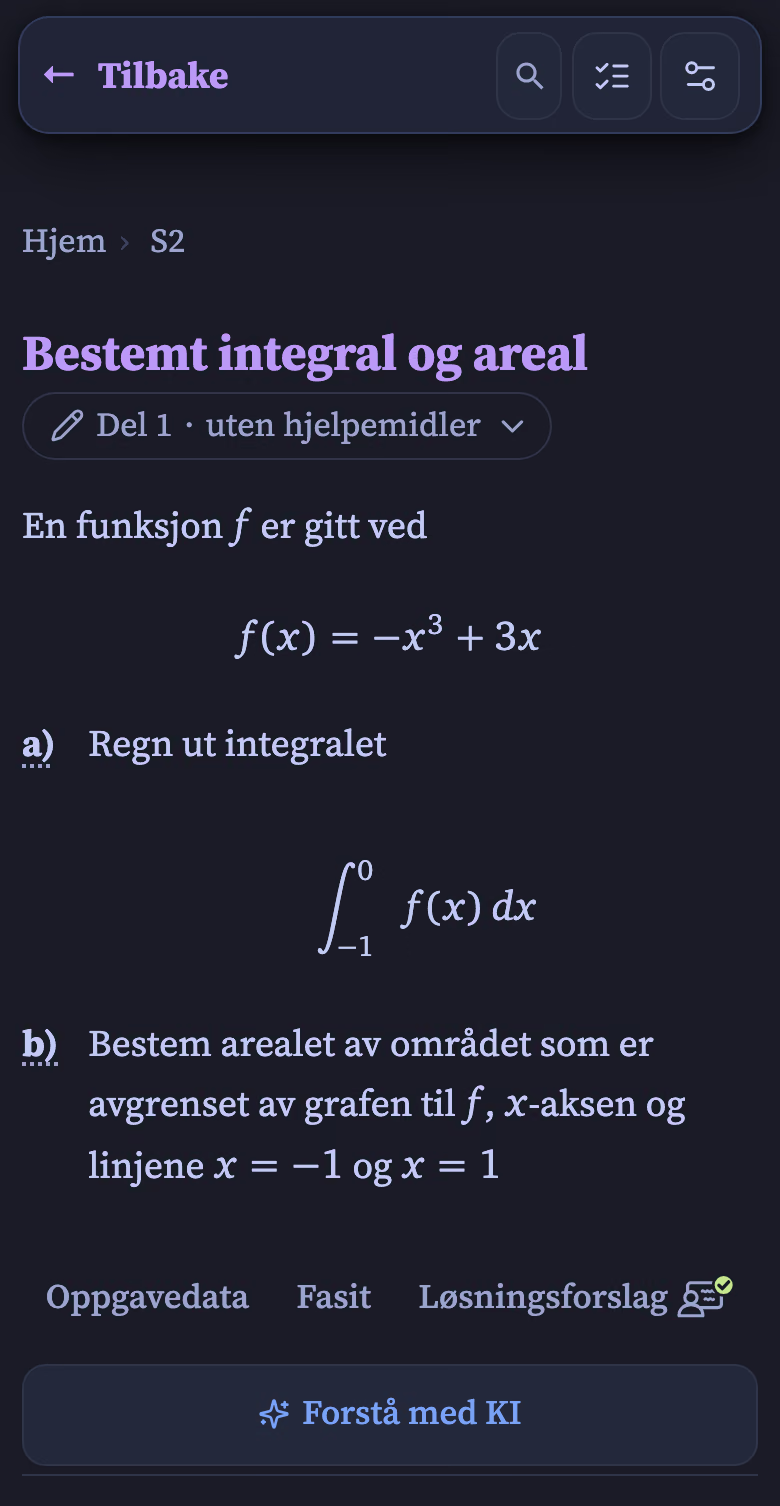
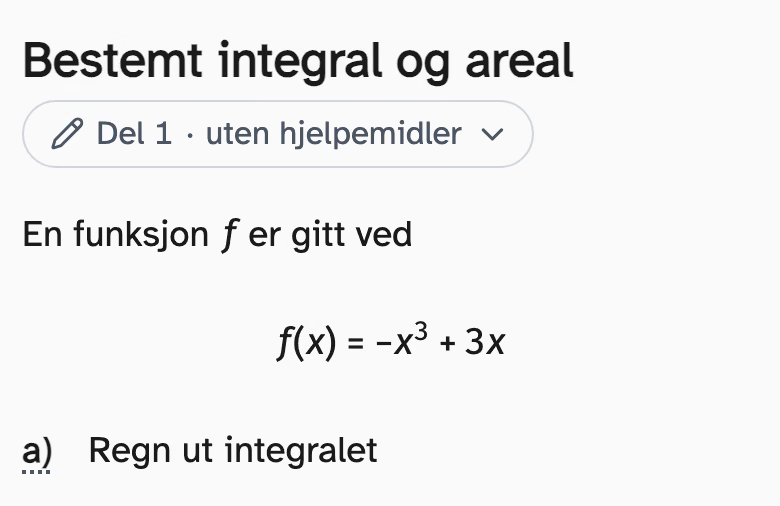
Oppgavesiden «Bestemt integral og areal». Ved tittelen står merket «Del 1 · uten hjelpemidler». Under oppgaveteksten med deloppgavene a) og b) står fanene Oppgavedata, Fasit og Løsningsforslag, med merket for et løsningsforslag skrevet av en lærer, og knappen Forstå med KI. Oppgavesiden «Bestemt integral og areal» på mobil. Under tittelen står merket «Del 1 · uten hjelpemidler». Bokstavene a) og b) har prikket strek under. Nederst fanene Oppgavedata, Fasit og Løsningsforslag på én rad, med merket for et løsningsforslag skrevet av en lærer, og knappen Forstå med KI under.

Oppgaveteksten står øverst. Alt annet er skjult til du ber om det, så du kan prøve selv først.

Står det «Lest inn av KI … kan inneholde feil» under tittelen, er oppgaven lest inn automatisk og ikke kontrollert ennå. Ser noe rart ut, kan du sjekke mot oppgaveheftet fra eksamenssettet.

Fasit, løsningsforslag og sensorveiledning

Trykk på en fane under oppgaven for å åpne den. Trykk på den samme fanen en gang til for å lukke den.

  • Fasit — bare svaret. Bruk den til å sjekke deg selv.
  • Løsningsforslag — hele utregningen. Merket på fanen er det samme som i oppgavelista: læreren foran tavla er skrevet av en lærer, KI-boksen med grønn hake er skrevet av KI og kontrollert av en lærer, og KI-boksen uten hake er ikke kontrollert ennå.
  • Oppgavedata — eksamen, poeng, temaer og kompetansemål. Temaene er lenker til flere oppgaver om det samme. Nederst står knappen Sensorveiledning: det Utdanningsdirektoratet skrev til sensorene, der den finnes.
  • Vedlegg — i fysikk 2, kjemi 2 og biologi 2: formler og tabeller som fulgte med oppgavesettet. I geofag 2: forberedelsesdelen og andre vedlegg til eksamenen.
Fanen Fasit er åpen og understreket. Under fanene står svarene: a) minus fem firedeler, b) fem halve. Fanen Fasit er åpen og understreket. Under fanene står svarene: a) minus fem firedeler, b) fem halve.

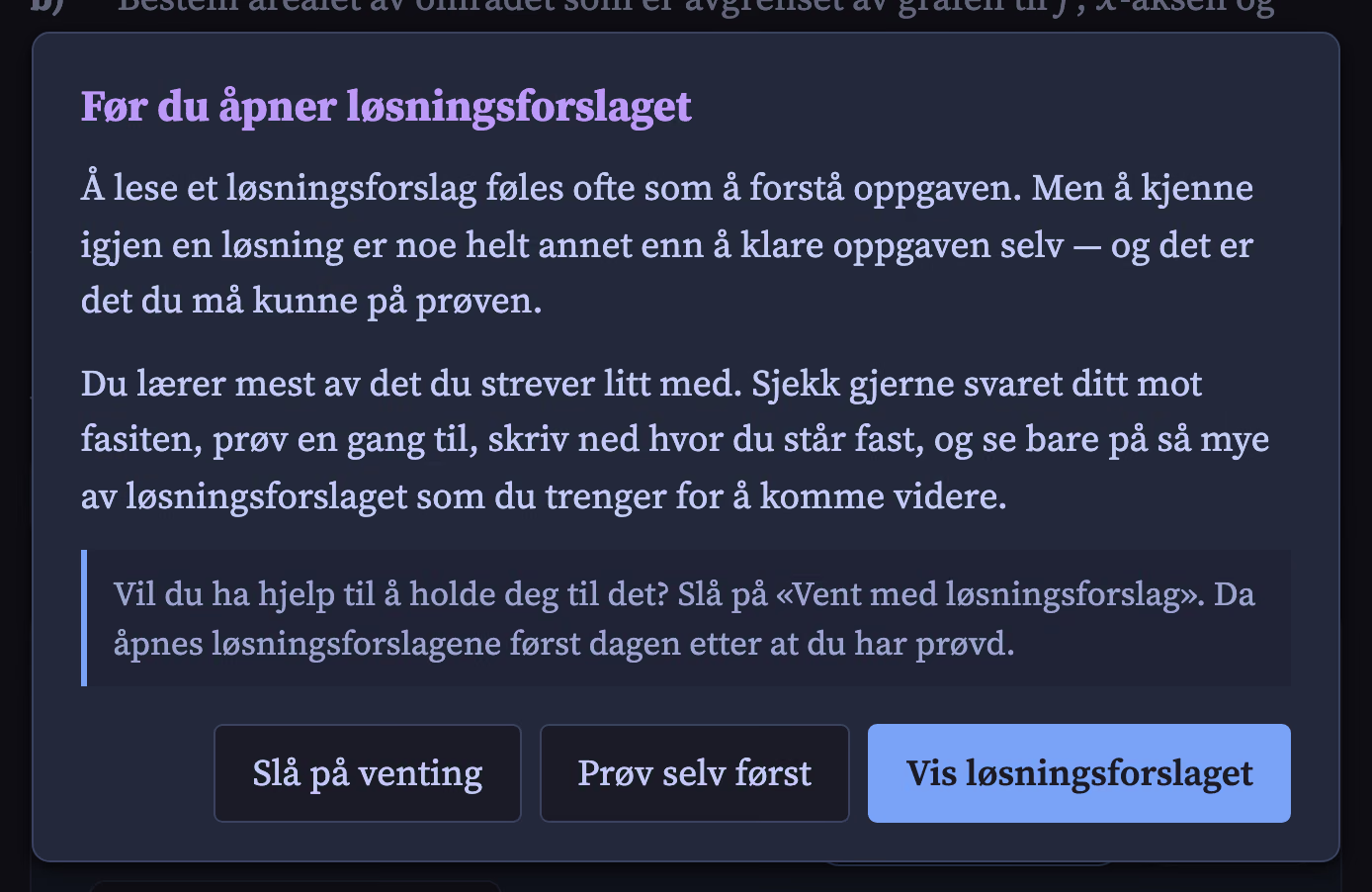
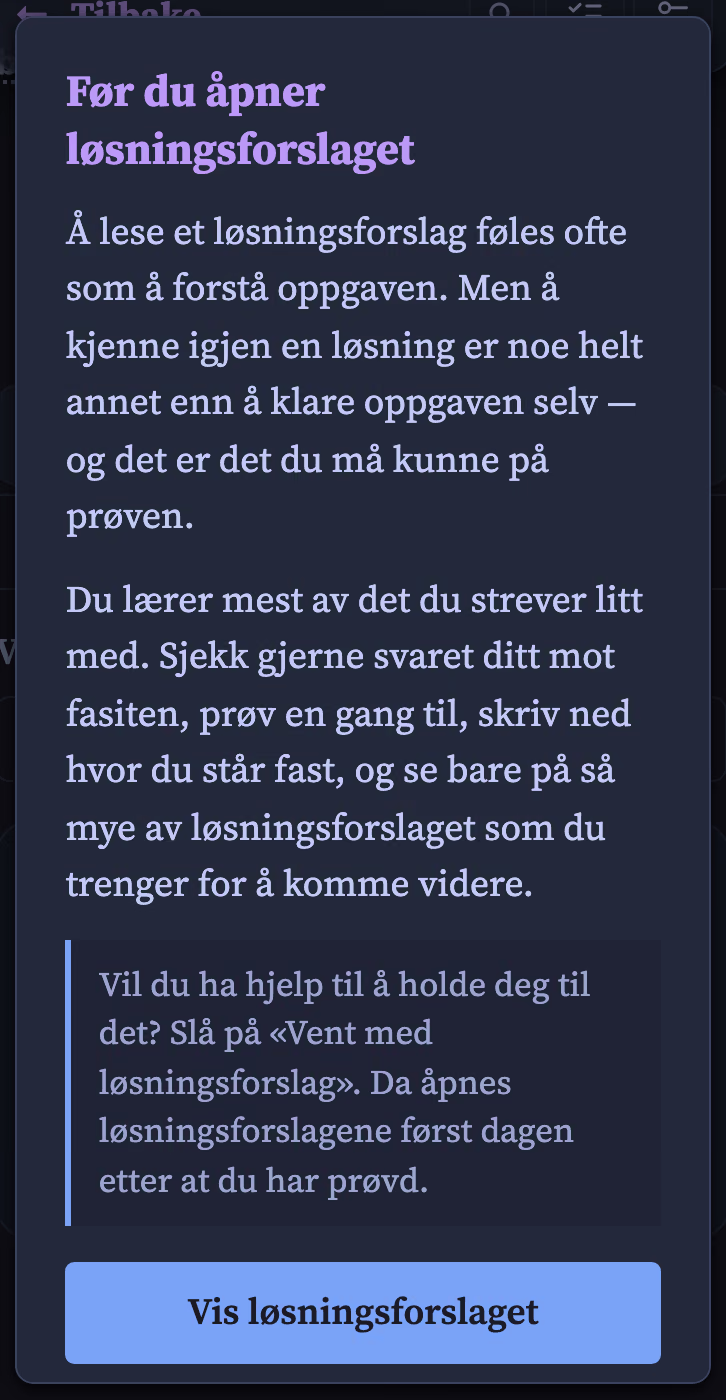
Første gang du åpner et løsningsforslag, får du en kort påminnelse. Den kommer én gang til når du har åpnet 50. Velg det som passer deg.
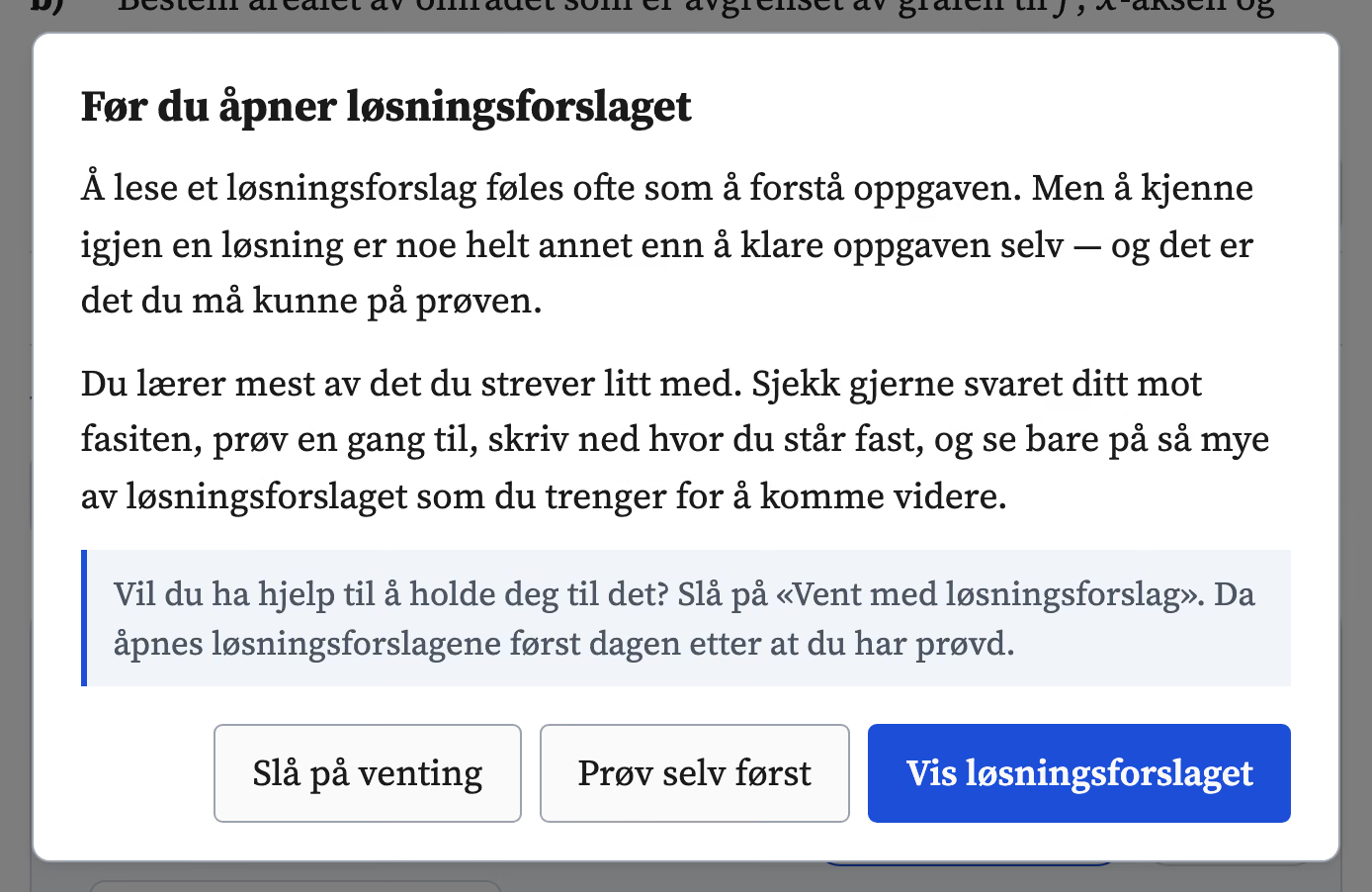
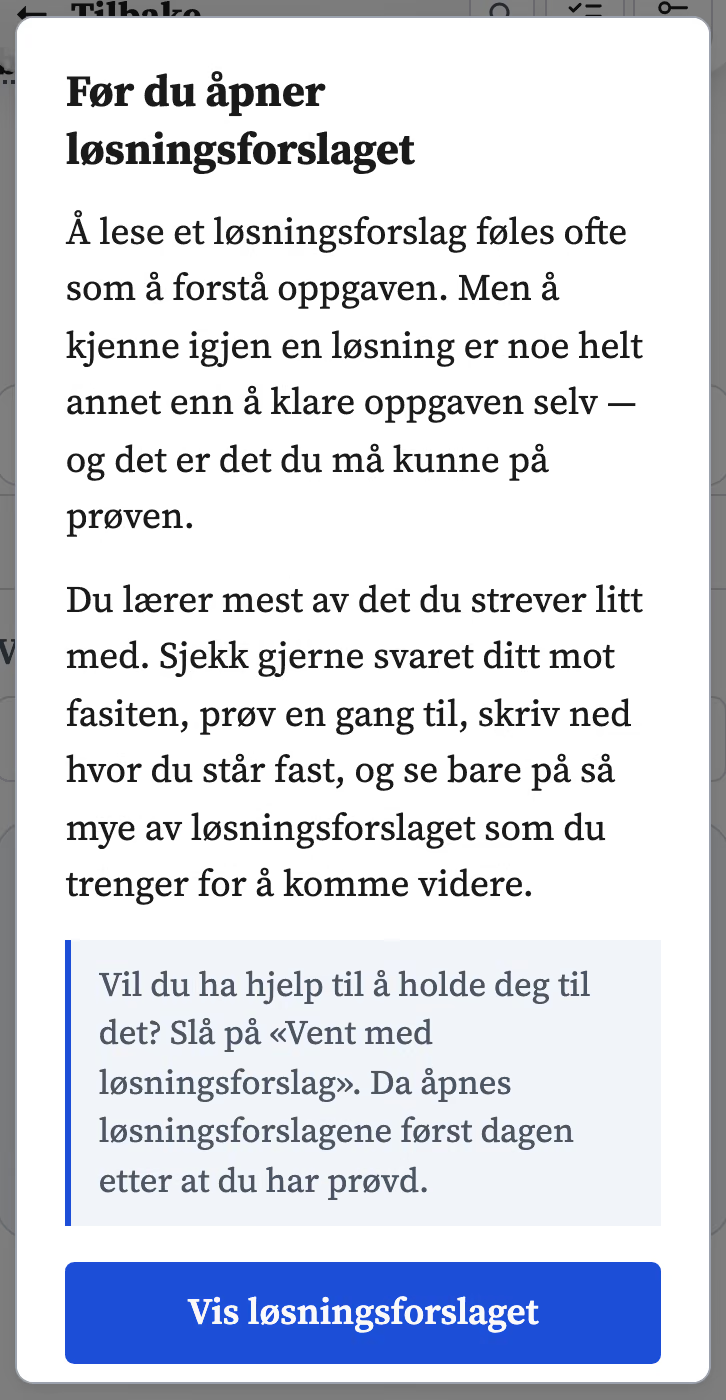
Vinduet «Før du åpner løsningsforslaget». Teksten forklarer at det å kjenne igjen en løsning er noe annet enn å klare oppgaven selv. Nederst tre knapper: Slå på venting, Prøv selv først og Vis løsningsforslaget. Vinduet «Før du åpner løsningsforslaget» på mobil. Teksten forklarer at det å kjenne igjen en løsning er noe annet enn å klare oppgaven selv. Knappen «Vis løsningsforslaget» står nederst; de to andre knappene ligger under den.
Fanen Løsningsforslag er åpen. Øverst en boks: «Vårt løsningsforslag er skrevet av en lærer», og under «Anbefalt hos andre» med lenker til matematikk.net for R2 og S2. Utregningen av integralet i a) står linje for linje, og svaret er understreket med to streker. Fanen Løsningsforslag er åpen. Øverst en boks: «Vårt løsningsforslag er skrevet av en lærer», og under «Anbefalt hos andre» med lenker til matematikk.net for R2 og S2. Utregningen av integralet i a) står linje for linje, og svaret er understreket med to streker.

Flervalgsoppgaver: velg et alternativ og trykk Sjekk svar. Du kan ombestemme deg så mye du vil før du sjekker.

Kortet bak a), b) og c)

Bokstaven foran en deloppgave er en knapp. Kortet som kommer opp, gjelder akkurat den deloppgaven: hvor vanskelig den er, hvilket tema den handler om, og hvilket hjelpemiddel du trenger.

På mobil: trykk på bokstaven (den har prikket strek under). På PC: hold musa over bokstaven, eller trykk på den. Trykk et annet sted for å lukke kortet.

Kortet under bokstaven a) i en del 2-oppgave. Vanskegrad: Middels. Tema: sparing og geometrisk rekke. Hjelpemidler: Kalkulator — kan løses med kalkulator og skriftlige hjelpemidler, slik eksamen blir fra 2027. Kortet under bokstaven a) i en del 2-oppgave. Vanskegrad: Middels. Tema: sparing og geometrisk rekke. Hjelpemidler: Kalkulator — kan løses med kalkulator og skriftlige hjelpemidler, slik eksamen blir fra 2027.

På del 1 står det «For hånd». På del 2 kan det stå «Ikke vurdert ennå». Det betyr bare at ingen har vurdert deloppgaven, ikke at den krever PC.

Forrige og neste i et eksamenssett

Åpner du en oppgave fra et eksamenssett, får du lenker til forrige og neste oppgave i settet. «Tilbake» øverst tar deg til settet igjen.
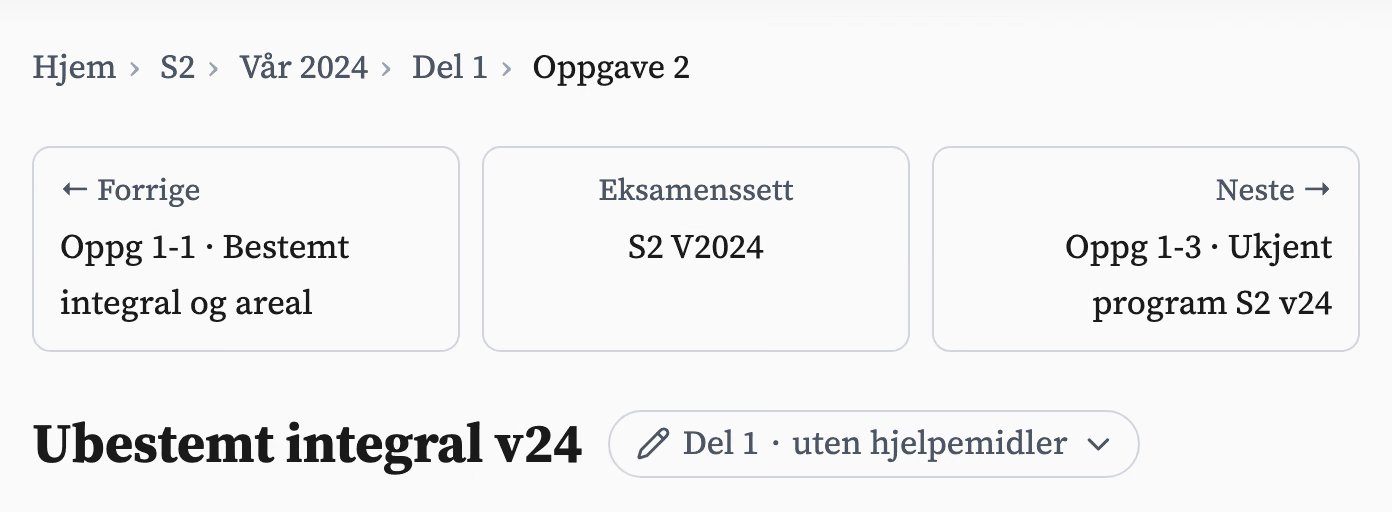
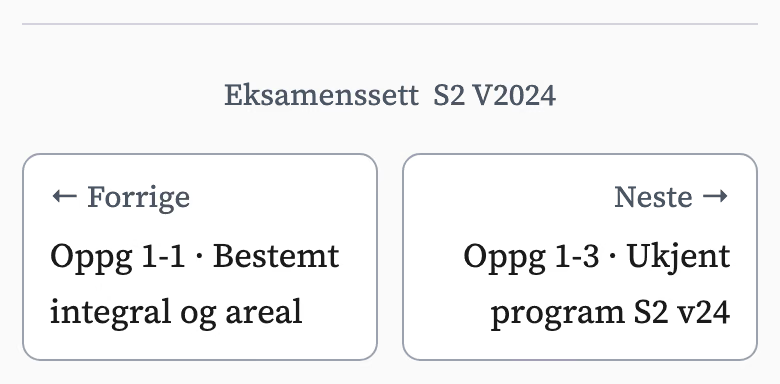
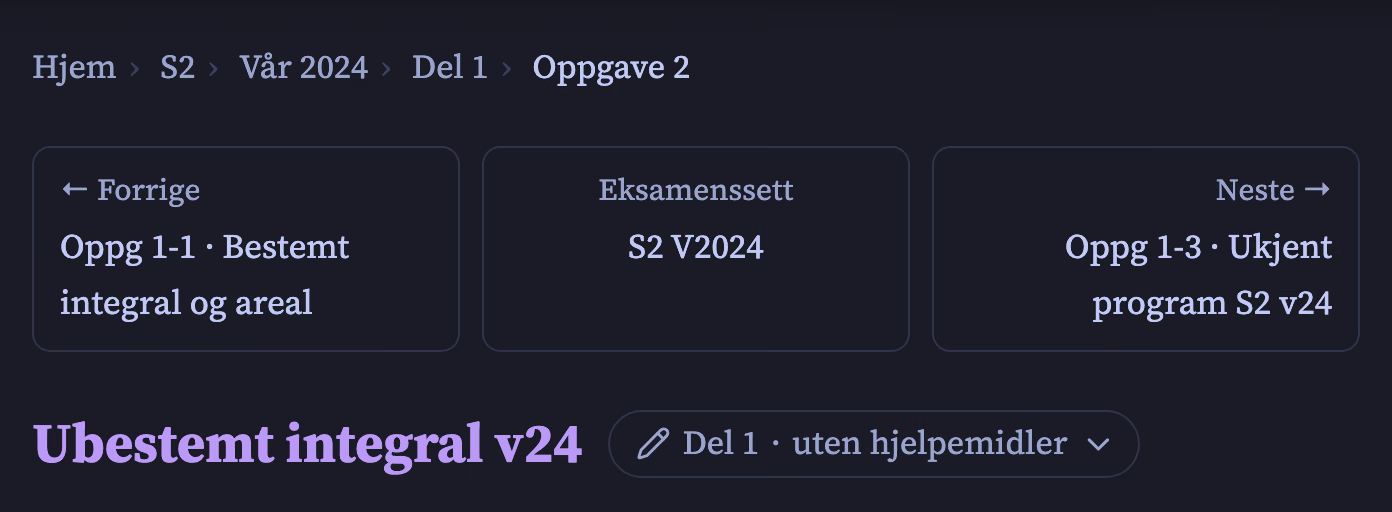
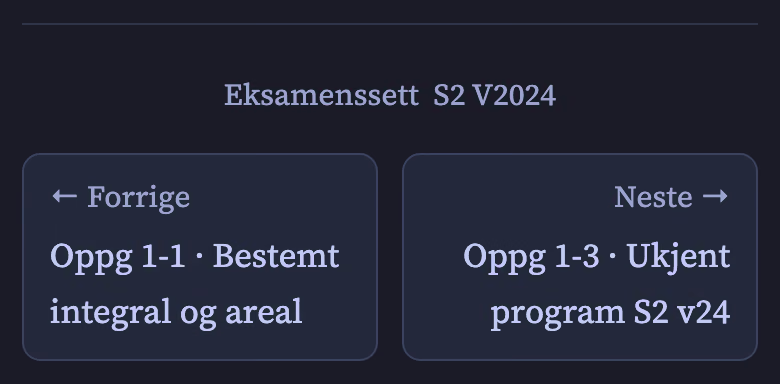
Øverst på oppgavesiden står stien Hjem, S2, Vår 2024, Del 1, Oppgave 2. Under den tre bokser: Forrige med oppgave 1-1, Eksamenssett S2 V2024, og Neste med oppgave 1-3. To bokser ved siden av hverandre under oppgaven: Forrige med oppgave 1-1 «Bestemt integral og areal», og Neste med oppgave 1-3.

På PC står lenkene både over og under oppgaven, og du kan bla med piltastene ← og →. På mobil står de under oppgaven.

Noen oppgaver er gitt i flere fag. Nederst på oppgavesiden, under «Vises i eksamenssett», velger du hvilket sett du vil bla i.


Vent med løsningsforslag til neste dag

Å lese et løsningsforslag føles ofte som å forstå oppgaven. Men du husker mer av det du har strevd litt med selv, særlig hvis du tar oppgaven opp igjen etter en natts søvn.

Vil du ha hjelp til å vente, kan du slå på Vent med løsningsforslag. Det er et tilbud, og du kan slå det av når du vil.

  1. Trykk på Verktøy øverst.
  2. Velg Innstillinger...
  3. Slå på Vent med løsningsforslag under «Oppgaver og visning».
Delen «Oppgaver og visning» i Innstillinger. Bryteren «Vent med løsningsforslag» er slått på, med forklaringen «Åpnes kl. 04 dagen etter at du har markert oppgaven som prøvd. Fasiten er alltid tilgjengelig.» Under den står bryteren «Vis hjelpemiddelkrav», som er av. Delen «Oppgaver og visning» i Innstillinger. Bryteren «Vent med løsningsforslag» er slått på, med forklaringen «Åpnes kl. 04 dagen etter at du har markert oppgaven som prøvd. Fasiten er alltid tilgjengelig.» Under den står bryteren «Vis hjelpemiddelkrav», som er av.

Da gjelder dette:

  • Fasiten kan du alltid se.
  • Løsningsforslaget åpnes dagen etter at du har satt status «Prøvd» eller «Trenger hjelp». En ny dag starter kl. 04.00, så jobber du sent på kvelden, åpnes det neste morgen.
  • Har du løst oppgaven og satt status Ferdig, åpnes løsningsforslaget med en gang.
  • Dagen etter blir du spurt om du vil prøve én gang til først. Du bestemmer selv.
Fanene på en oppgave mens løsningsforslaget venter: bare Oppgavedata, Fasit og Forstå med KI vises. Under står en hengelås og teksten «Løsningsforslaget åpnes i morgen kl. 04.00», med lenka «Hvorfor?». Fanene på en oppgave mens løsningsforslaget venter: bare Oppgavedata, Fasit og Forstå med KI vises. Under står en hengelås og teksten «Løsningsforslaget åpnes i morgen kl. 04.00», med lenka «Hvorfor?».

Innstillingen og tidspunktene lagres bare i nettleseren din. De følger ikke med til andre enheter.


Forstå oppgaven med KI

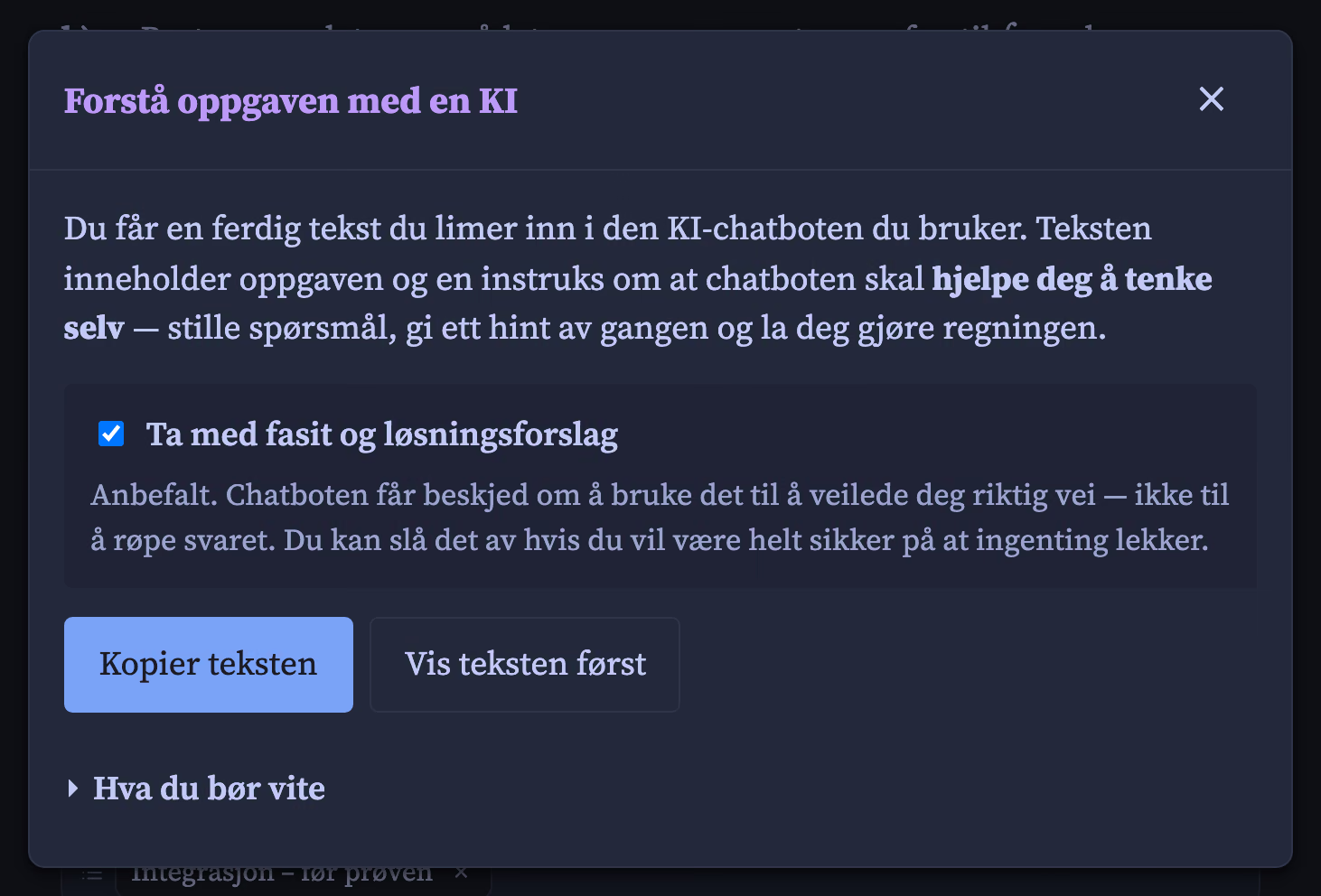
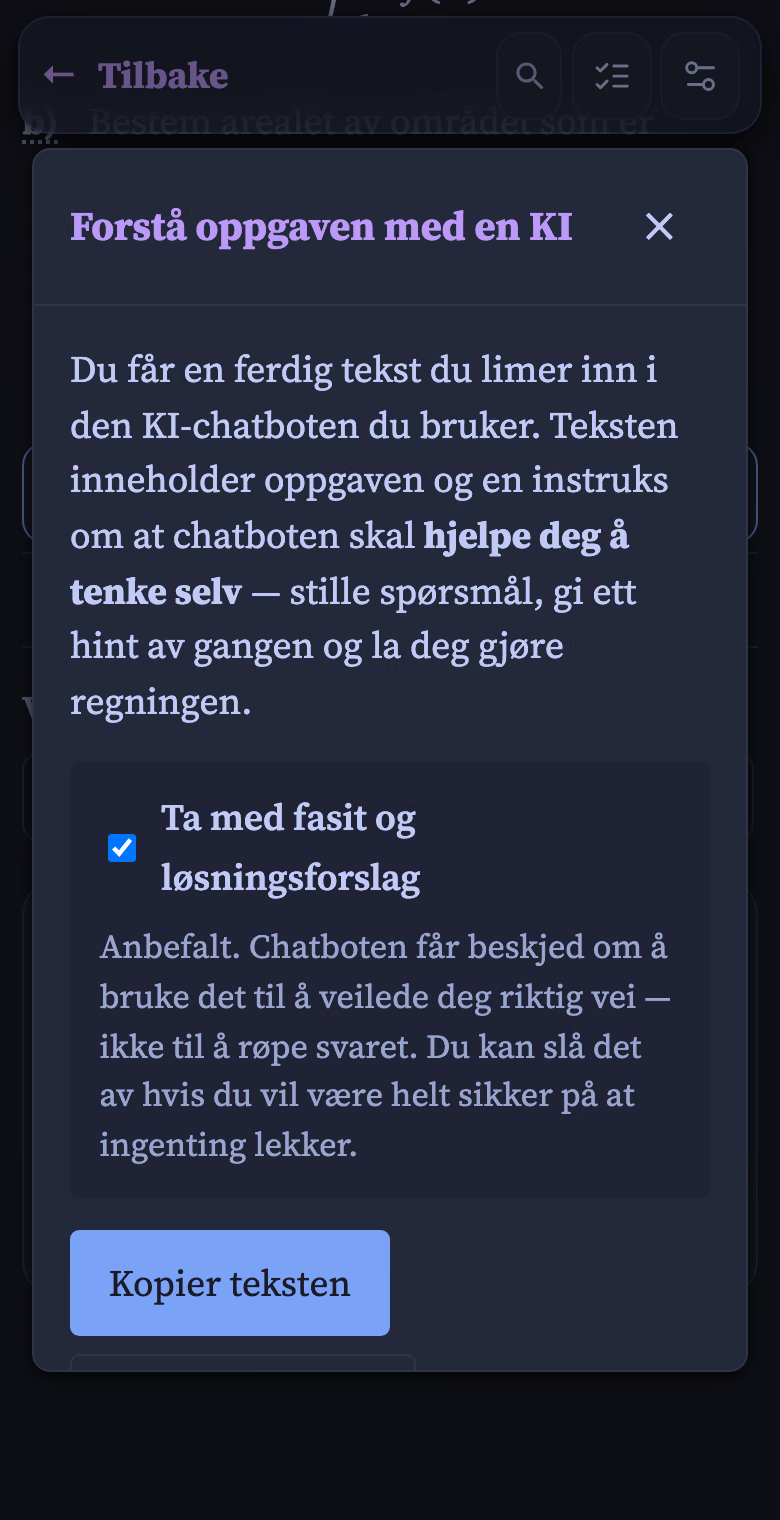
Står du fast, og har ingen å spørre? Knappen Forstå med KI ved fanene lager en ferdig tekst som du limer inn i den KI-chatboten du bruker.
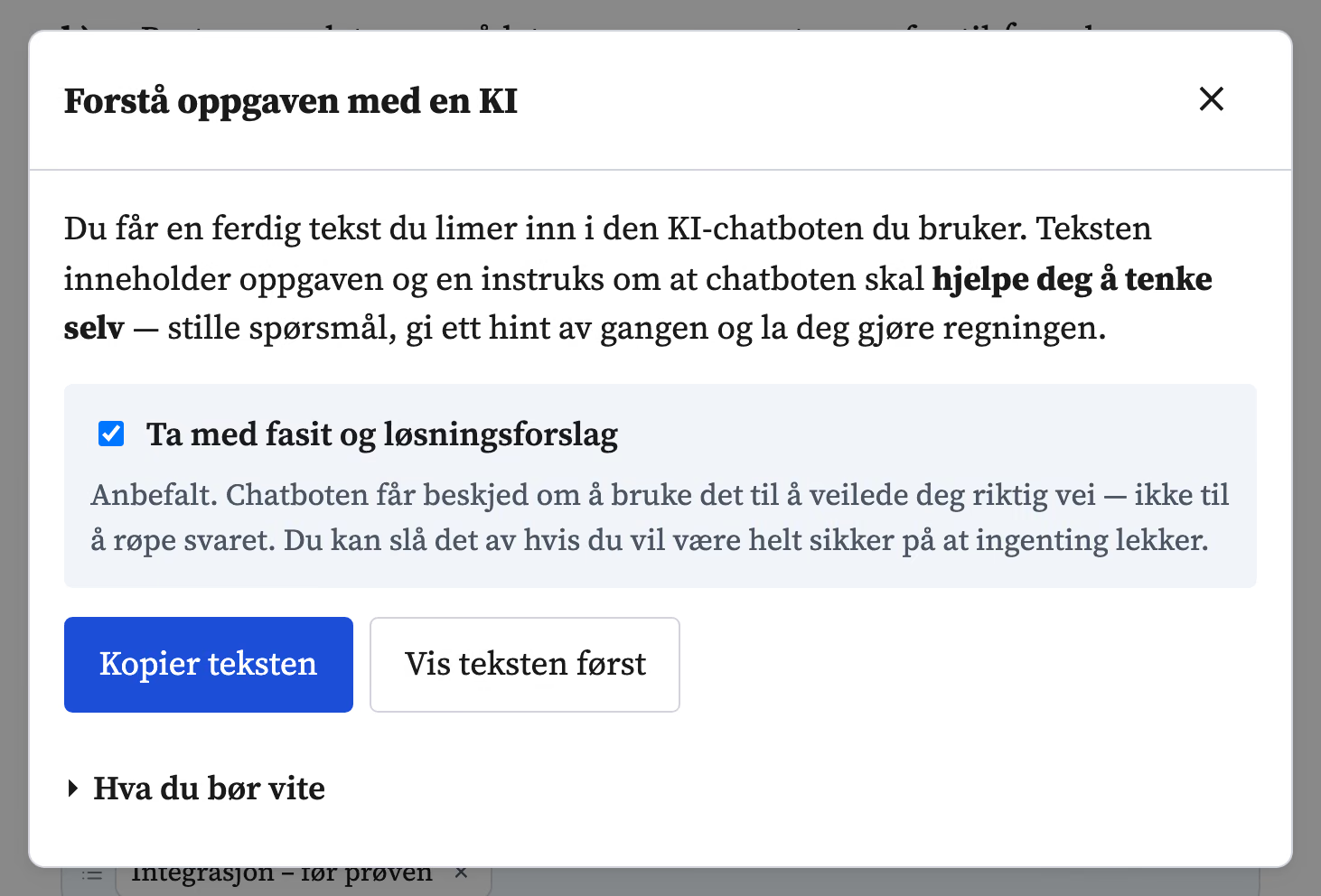
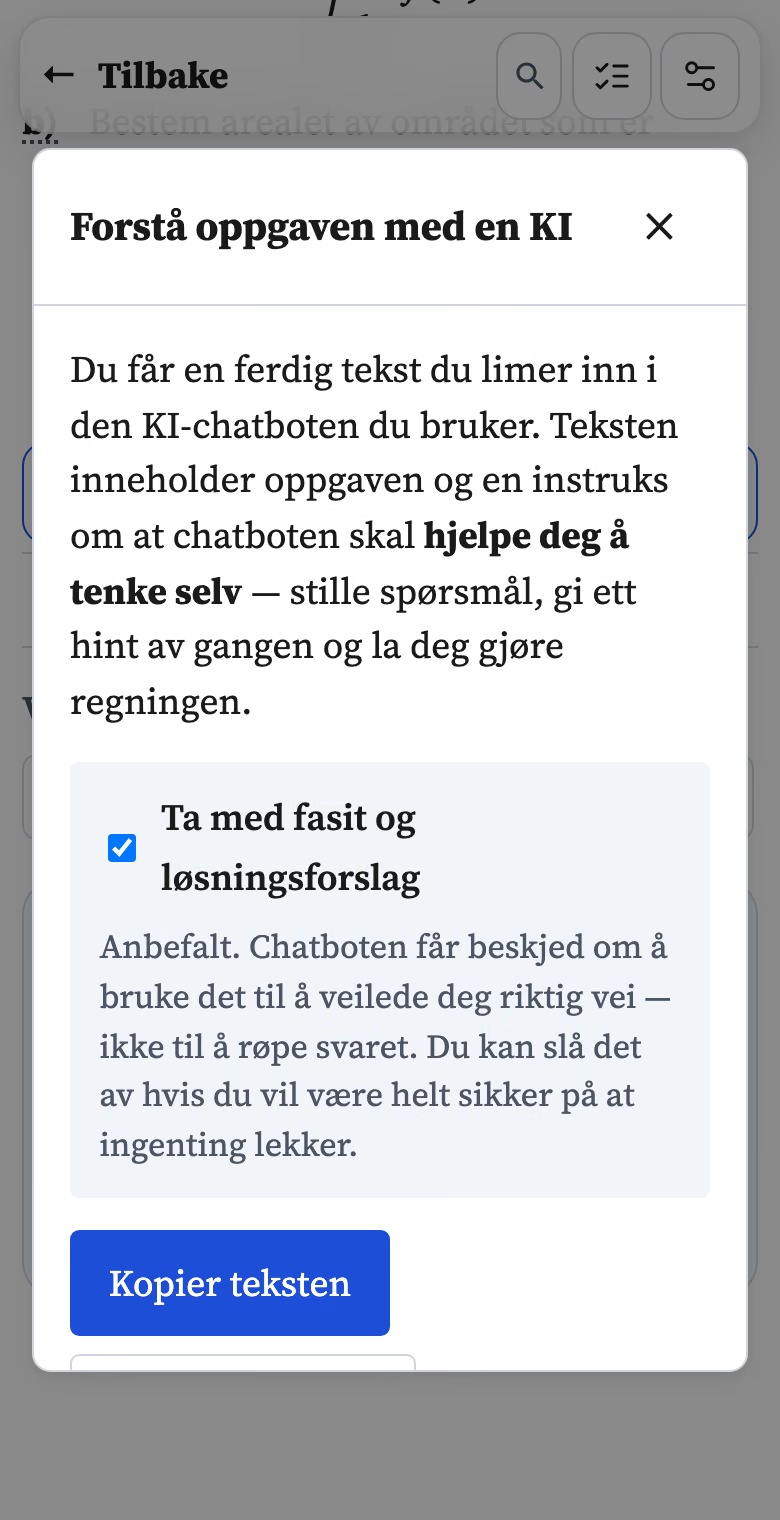
Vinduet «Forstå oppgaven med en KI». Det forklarer at chatboten skal hjelpe deg å tenke selv. En avkrysning «Ta med fasit og løsningsforslag» er på. Under står knappene Kopier teksten og Vis teksten først, og en linje «Hva du bør vite» som kan åpnes. Vinduet «Forstå oppgaven med en KI» på mobil. Det forklarer at chatboten skal hjelpe deg å tenke selv. En avkrysning «Ta med fasit og løsningsforslag» er på, og knappen Kopier teksten står under.
  1. Trykk Forstå med KI.
  2. Trykk Kopier teksten. Vil du se hva som kopieres, trykker du Vis teksten først.
  3. Åpne chatboten din og lim inn teksten som første melding.

Teksten inneholder oppgaven og en beskjed til chatboten om å stille spørsmål, gi ett hint om gangen og la deg gjøre regningen selv.

Fasit og løsningsforslag er med, slik at chatboten kan se om du er på rett vei. Den får beskjed om ikke å røpe svaret. Vil du være helt sikker, fjerner du haken ved «Ta med fasit og løsningsforslag».

  • Ingenting sendes fra denne siden. Teksten kopieres bare til utklippstavla di. Det du limer inn i en chatbot, går til den tjenesten.
  • Ikke lim inn personopplysninger — verken navn, skole eller annet om deg selv eller andre.
  • KI kan ta feil. Sjekk mot løsningsforslaget her på siden.
  • Spør læreren hvis du er usikker på om du har lov til å bruke KI i skolearbeidet.

Status og notater

Nederst på hver oppgave setter du din egen status. Den lagres med en gang, i nettleseren din.

  • Ikke prøvd — slik starter alle oppgaver.
  • Prøvd — du har forsøkt deg.
  • Trenger hjelp — du står fast og vil komme tilbake.
  • Ferdig — du får den til.
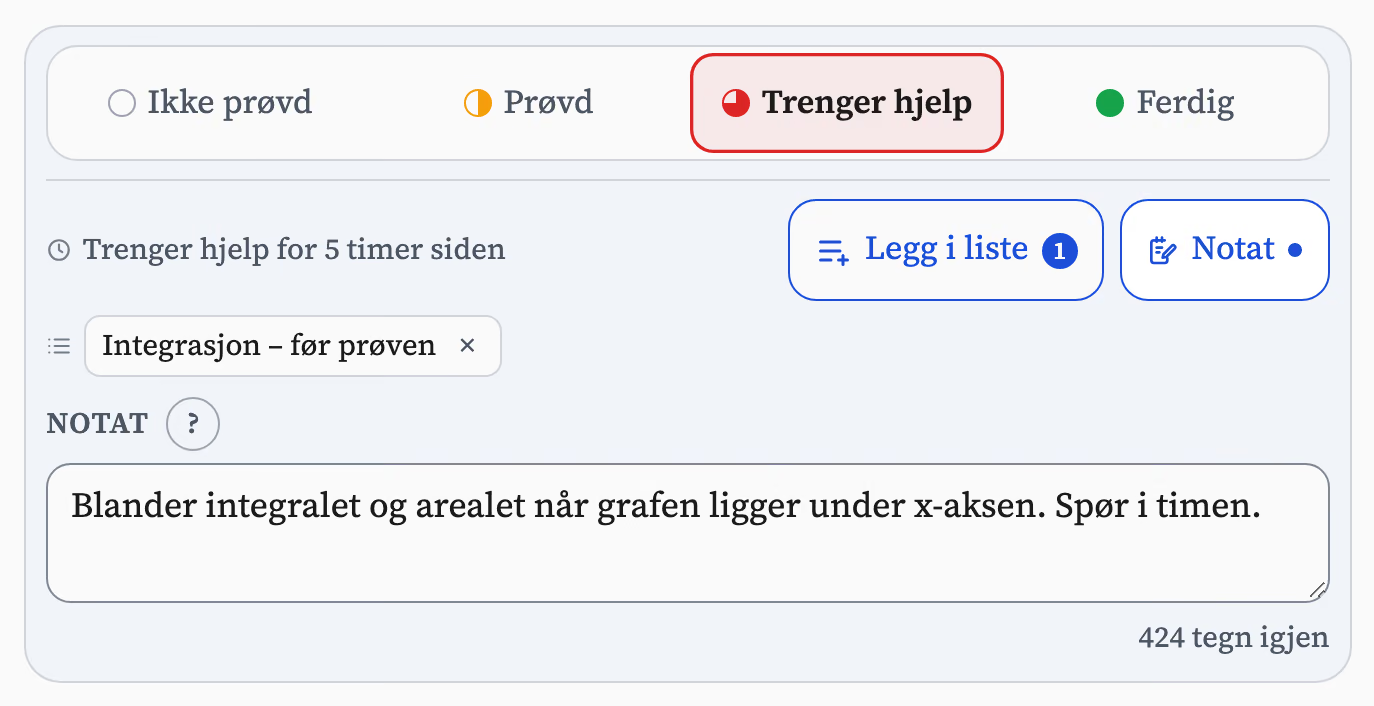
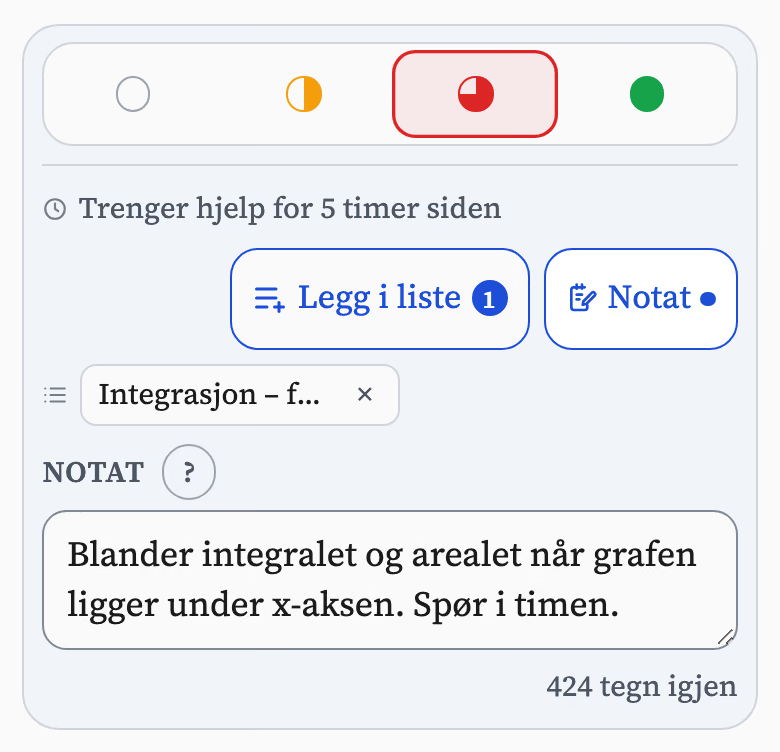
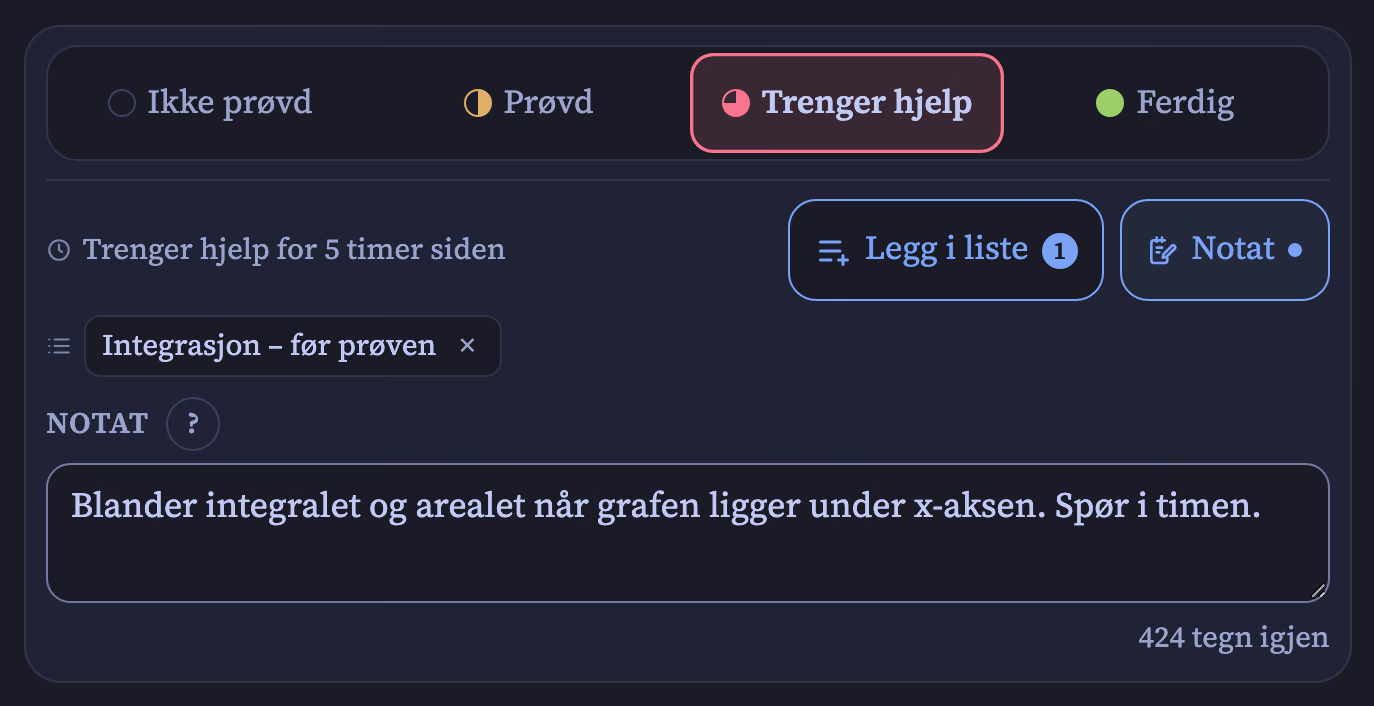
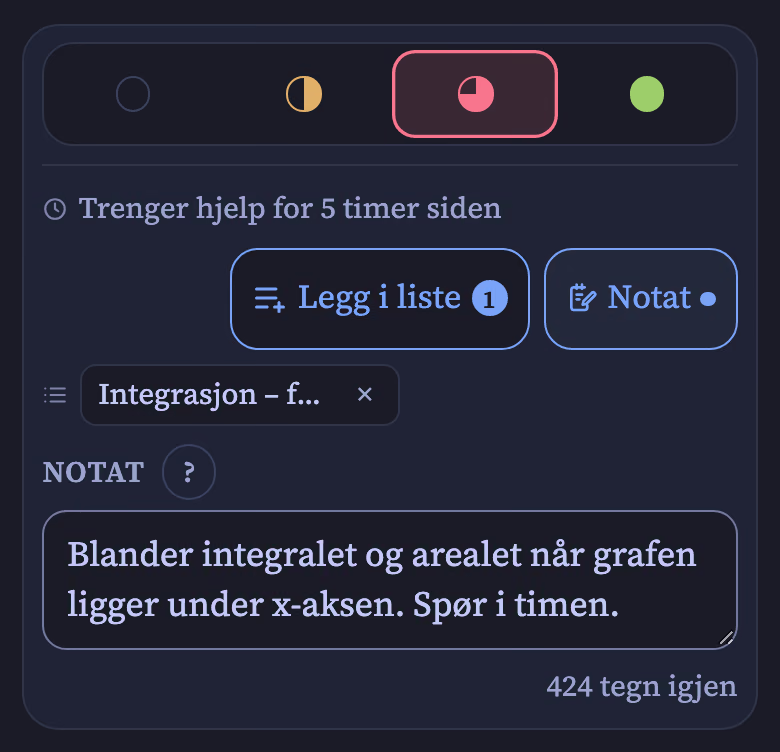
Statusfeltet under en oppgave. «Trenger hjelp» er valgt og har rød ramme. Under står «Trenger hjelp for 5 timer siden», knappene Legg i liste og Notat, navnet på lista oppgaven ligger i, og et notatfelt, med et spørsmålstegn ved overskriften Notat, med teksten «Blander integralet og arealet når grafen ligger under x-aksen. Spør i timen.» Statusfeltet på mobil. De fire statusene er prikker uten tekst: tom, halv oransje, rød og hel grønn. Den røde, «Trenger hjelp», er valgt. Under står knappene Legg i liste og Notat, og et notatfelt, med et spørsmålstegn ved overskriften Notat, med teksten «Blander integralet og arealet når grafen ligger under x-aksen. Spør i timen.»

På mobil vises statusene som fire prikker, i samme rekkefølge som i lista over. På PC står navnet ved siden av, og du kan bruke tastene 0–3.

Trykk Notat for å skrive en kort beskjed til deg selv, for eksempel hva som gikk galt. Notatet kan være på 500 tegn og lagres mens du skriver. Velger du «Trenger hjelp», åpnes notatfeltet av seg selv. Spørsmålstegnet ved overskriften sier hvor notatet lagres. Ikke skriv sensitive opplysninger der — alle som bruker samme nettleser, kan lese det.

Mine oppgaver

Alt du har satt status på, samles under Arbeidet mitt i Mine oppgaver. Det du sist jobbet med, står øverst.
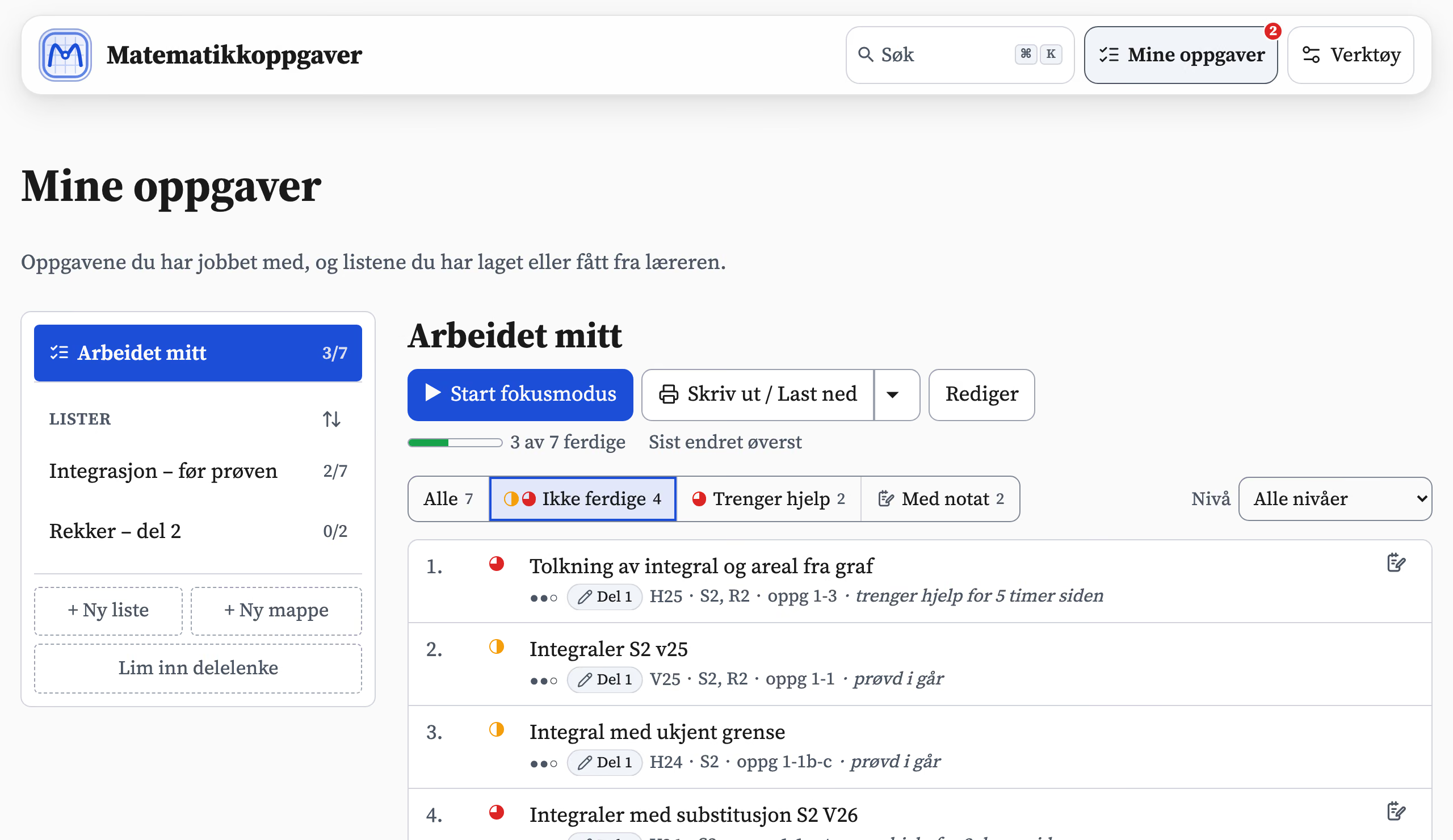
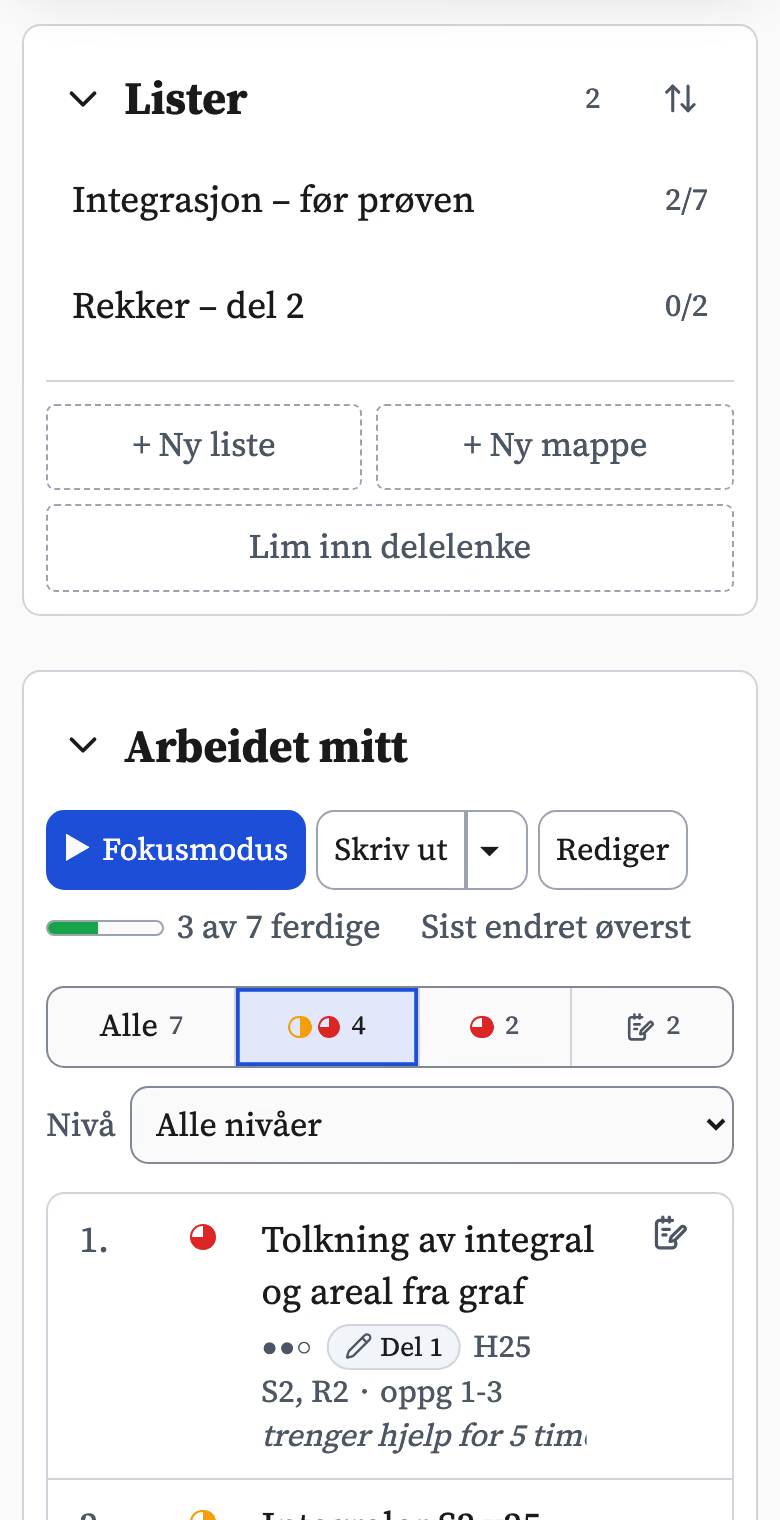
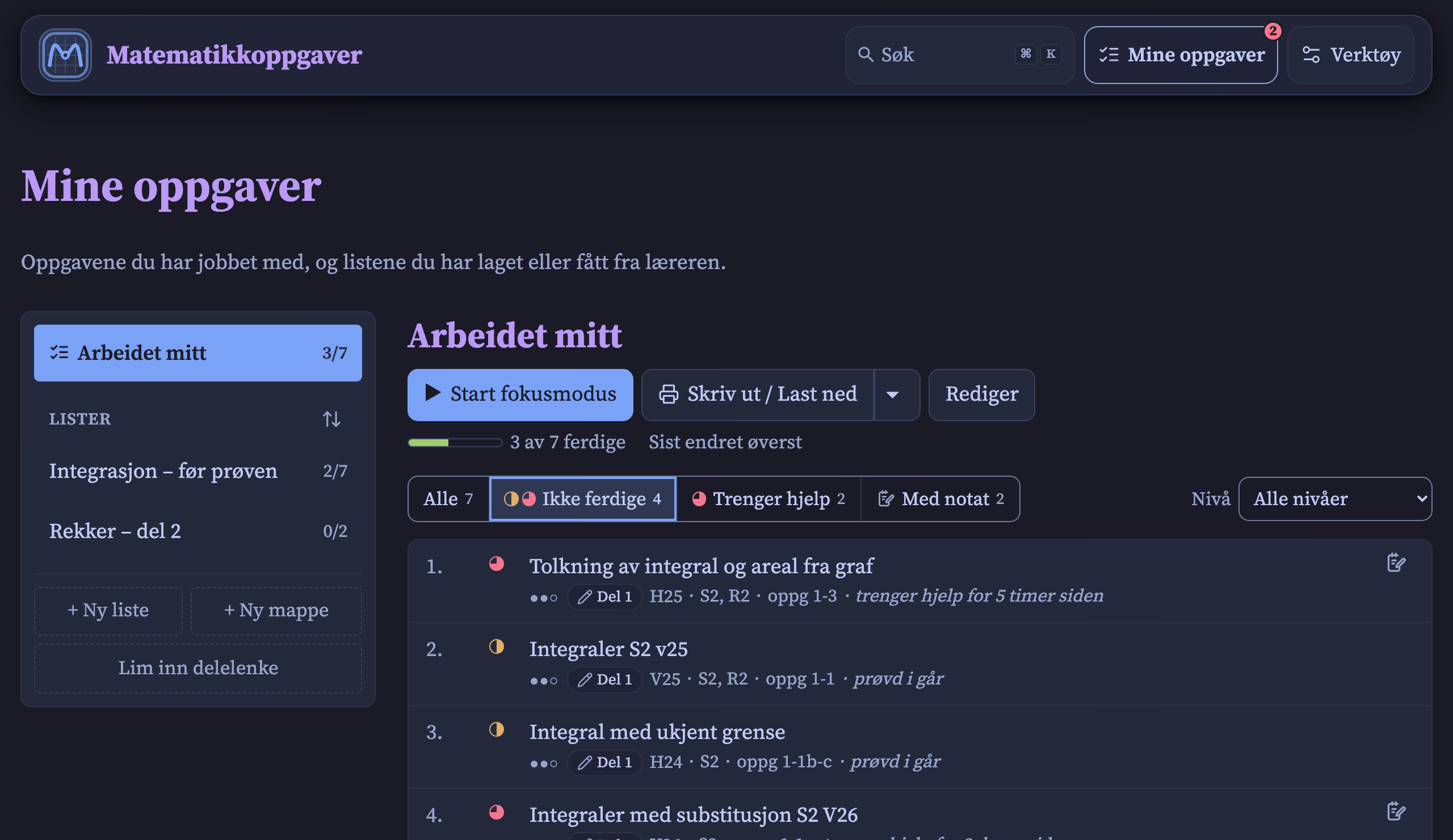
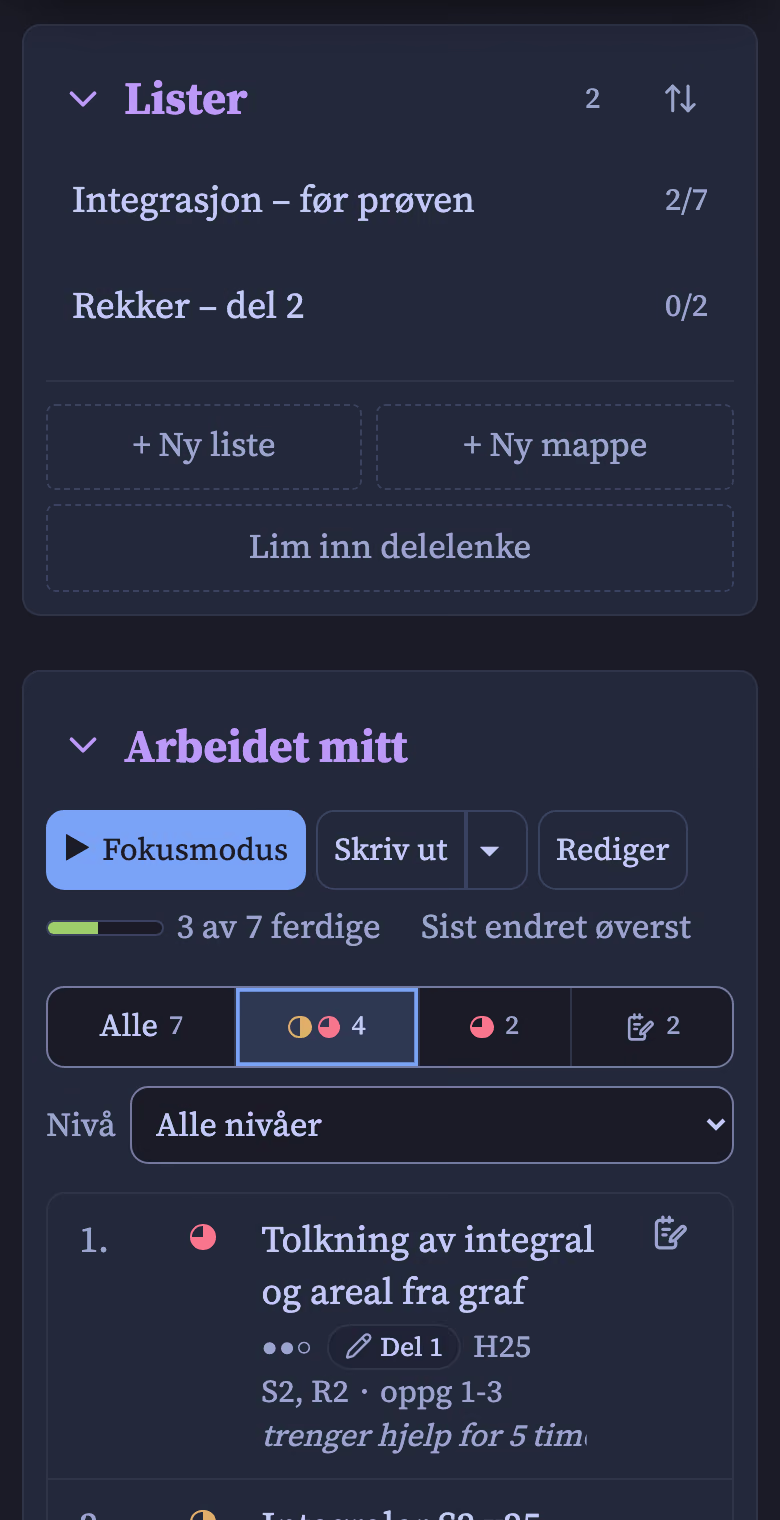
Mine oppgaver på PC. Til venstre en meny med Arbeidet mitt og listene «Integrasjon – før prøven» og «Rekker – del 2», og knappene Ny liste, Ny mappe og Lim inn delelenke. Til høyre Arbeidet mitt med «3 av 7 ferdige», filtrene Alle, Ikke ferdige, Trenger hjelp og Med notat, og fire oppgaver med status og når den ble satt. Mine oppgaver på mobil. Øverst boksen Lister med de to listene «Integrasjon – før prøven» og «Rekker – del 2», og knappene Ny liste, Ny mappe og Lim inn delelenke. Under den boksen Arbeidet mitt med knappene Fokusmodus, Skriv ut og Rediger på én linje, «3 av 7 ferdige» og filtrene på én linje: Alle, og symbolene for Ikke ferdige, Trenger hjelp og Med notat med antall. Under dem nedtrekkslista Nivå.
  • Ikke ferdige viser det som gjenstår. Det er dette du ser først. Symbolet er prikkene for Prøvd og Trenger hjelp ved siden av hverandre; på mobil står bare symbolet og antallet.
  • Trenger hjelp viser oppgavene du sto fast på. Ta dem med til læreren. På mobil står bare den røde prikken og antallet.
  • Med notat viser oppgavene du har skrevet noe om. De har et notat-ikon til høyre på raden. På mobil står bare notat-ikonet og antallet.
  • Rediger lar deg fjerne status fra oppgaver du ikke vil ha med lenger.

Velkommen tilbake

Har du satt status på oppgaver, står boksen Velkommen tilbake på framsida. Knappen øverst tar deg til neste oppgave som ikke er ferdig der du jobbet sist: i lista, i utvalget fra oppgavetabellen eller i eksamenssettet. Ved siden av står hvor mange oppgaver du har ferdig, prøvd og trenger hjelp med, hvor langt du har kommet i fagene dine, og et lite diagram over hvor mange oppgaver du har gjort ferdig hver dag de siste 14 dagene.

Viser du framsida for andre, for eksempel på projektor, kan du slå av boksen under Verktøy → Innstillinger → Vis statistikk på framsida, eller med krysset øverst til høyre i boksen. Valget gjelder bare den nettleseren du står i. I projektormodus vises boksen aldri.


Egne lister

En liste er en samling oppgaver du har valgt selv, for eksempel «Integrasjon – før prøven». Du kan ha så mange lister du vil.

Legg oppgaver i en liste

  • Fra en oppgave: trykk Legg i liste nederst. Kryss av for lista, eller velg + Ny liste … og gi den et navn.
  • Fra oppgavelista: trykk på liste-knappen til høyre på raden. Vil du ha med alle oppgavene som vises, trykker du Legg … i liste over lista. Filtrer først, så får du bare dem du vil ha.
  • Fra et eksamenssett: trykk Legg settet i liste.
Menyen «Legg i liste» over statusfeltet. Lista «Integrasjon – før prøven» er krysset av, «Rekker – del 2» er ikke det. Under står «+ Ny liste …» og knappen Ferdig. Menyen «Legg i liste» over statusfeltet. Lista «Integrasjon – før prøven» er krysset av, «Rekker – del 2» er ikke det. Under står «+ Ny liste …» og knappen Ferdig.

Bruk og rydd i listene

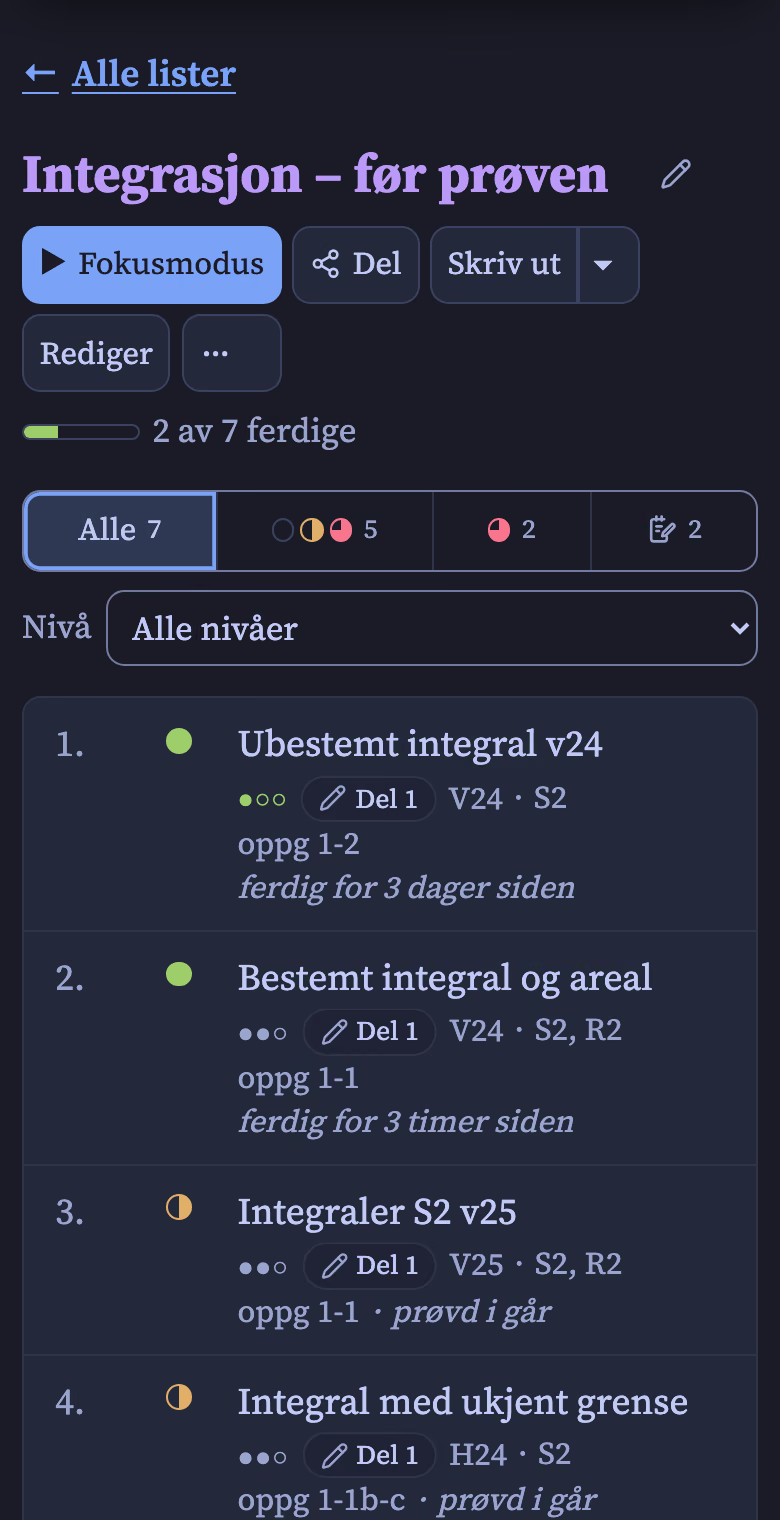
Listene ligger i Mine oppgaver. På mobil trykker du på en liste for å åpne den, og på «Alle lister» for å gå tilbake. På PC står listene i menyen til venstre.
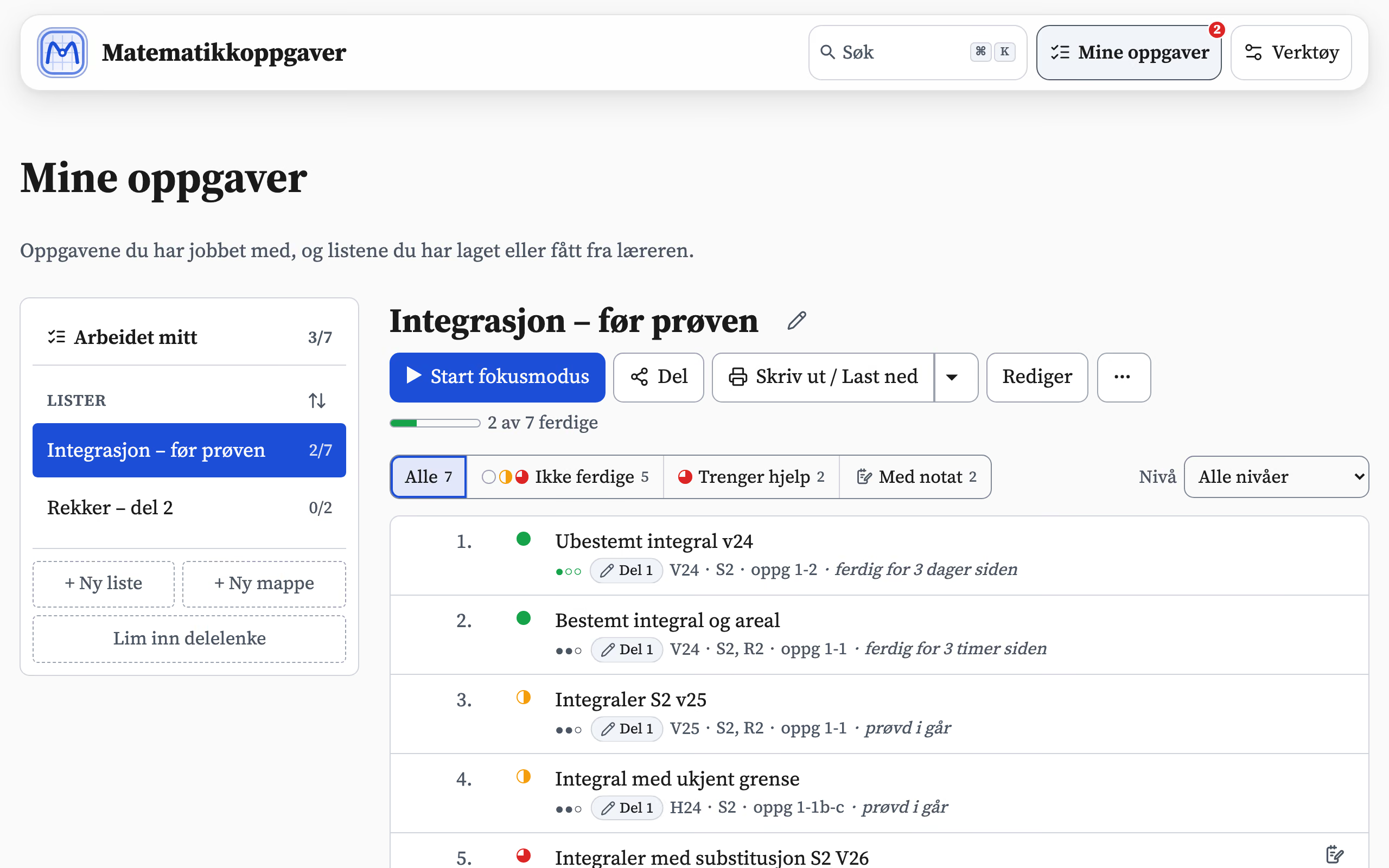
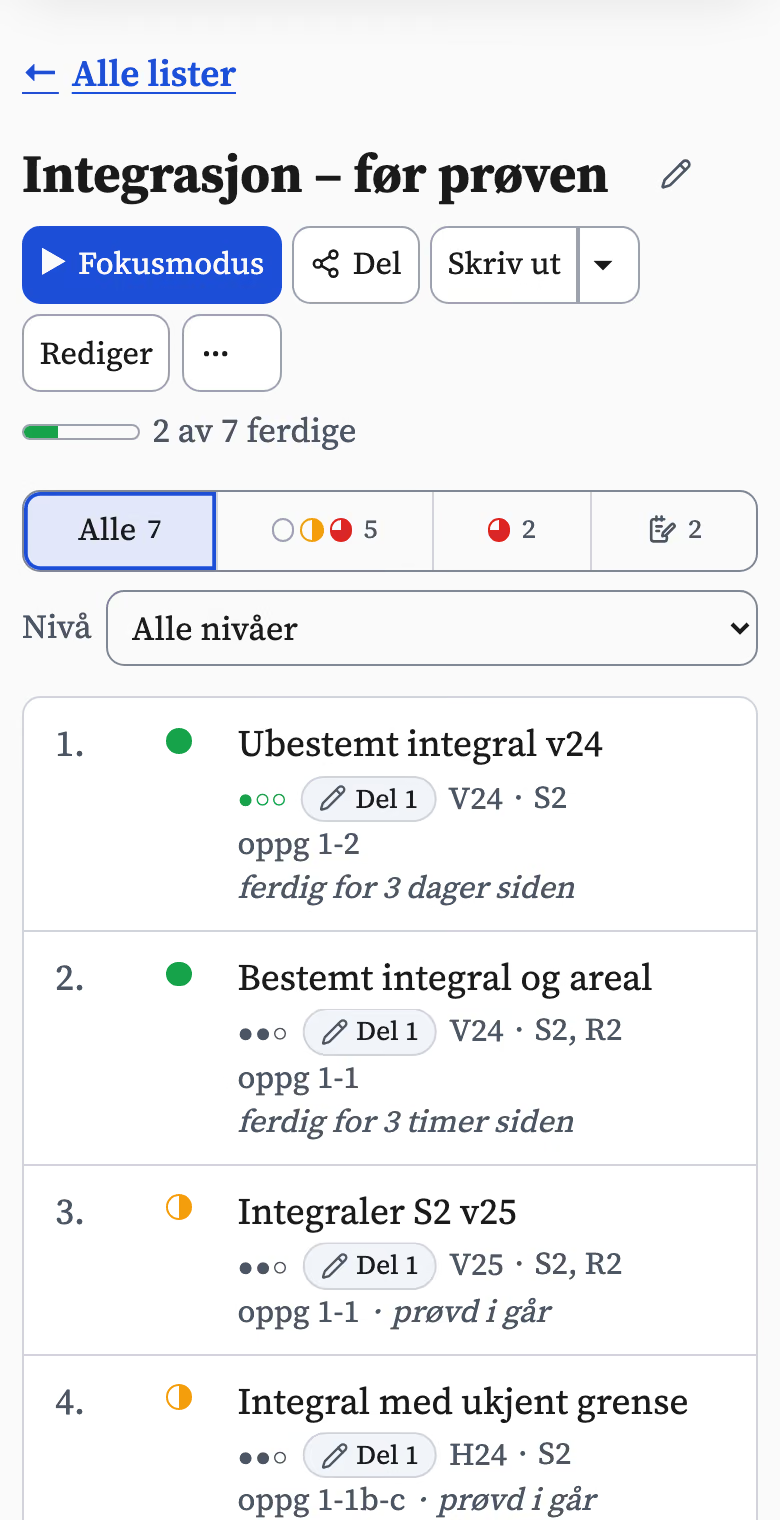
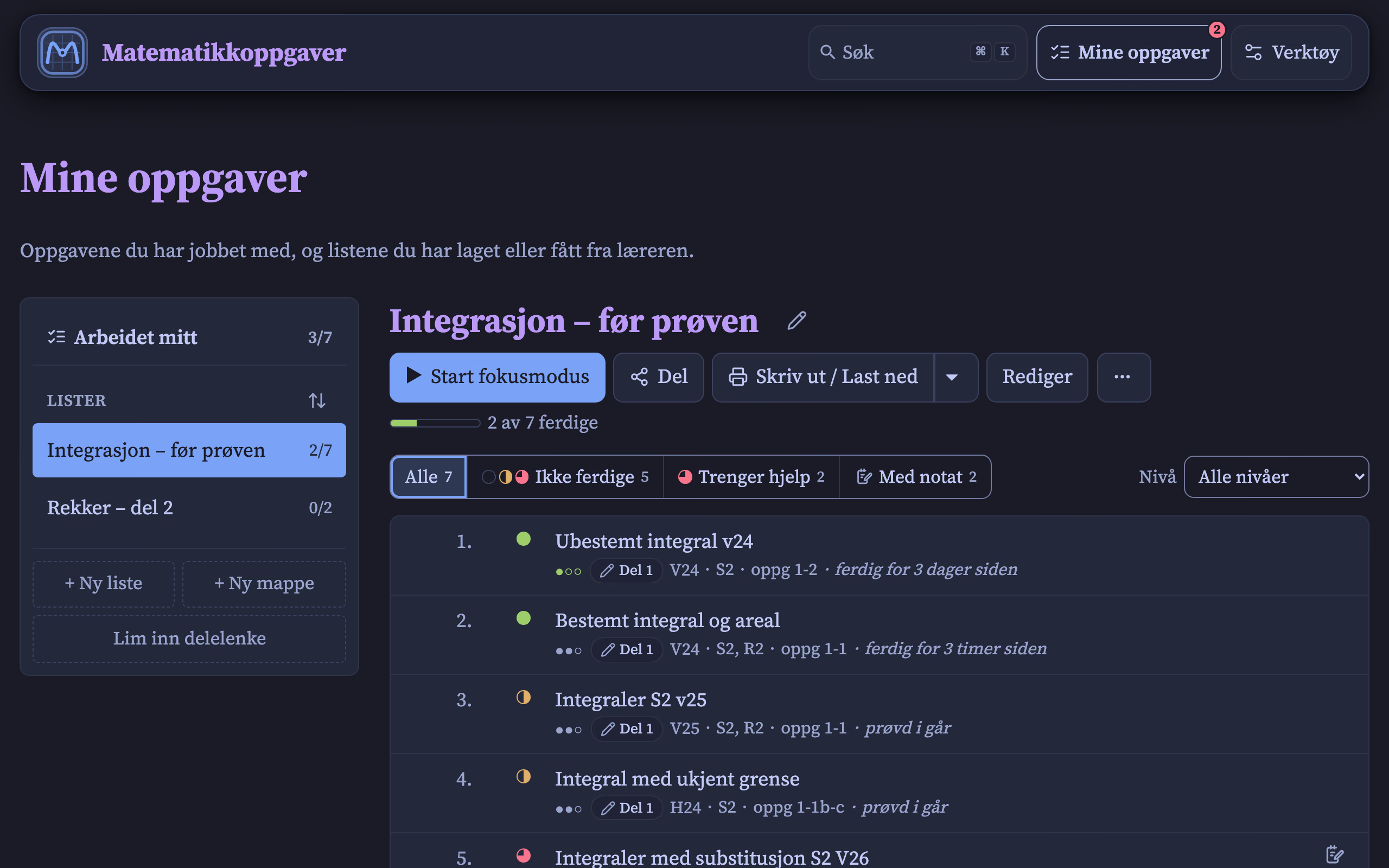
Lista «Integrasjon – før prøven» på PC. Over oppgavene står knappene Start fokusmodus, Del, Skriv ut / Last ned, Rediger og en knapp med tre prikker. Lista har 7 oppgaver, 2 er ferdige. Hver oppgave har nummer, statusprikk, tittel og en linje med nivå, del, eksamen og når statusen ble satt. Lista «Integrasjon – før prøven» på mobil. Øverst lenka «Alle lister». Under navnet står knappene Fokusmodus, Del, Skriv ut, Rediger og en knapp med tre prikker, så «2 av 7 ferdige» og filtrene på én linje: Alle, og symbolene for Ikke ferdige, Trenger hjelp og Med notat med antall. Under dem nedtrekkslista Nivå.
  • Start fokusmodus — jobb deg gjennom lista. Se fokusmodus. På mobil står det bare «Fokusmodus».
  • Skriv ut / Last ned — se jobb på ark. På mobil står det bare «Skriv ut».
  • Rediger — endre rekkefølgen eller fjern oppgaver. Fjerner du en ved en feil, kan du angre med det samme.
  • Blyanten ved navnet gir lista nytt navn.
  • ⋯ — flytt lista til en mappe, lag en kopi, arkiver den eller slett den. En arkivert liste er ikke slettet. Den ligger under «Arkiv» nederst i menyen.
  • Del — lager en lenke du kan sende til andre. Den som åpner lenka, får sin egen kopi av lista.

Har du mange lister, kan du samle dem i mapper med + Ny mappe og sortere dem med pilene ved overskriften «Lister».

Åpne en liste fra læreren

Har læreren sendt deg en delelenke, trykker du bare på den. Lista legger seg i Mine oppgaver, merket «Fra delelenke». Den er din egen kopi: status og notater ser bare du.
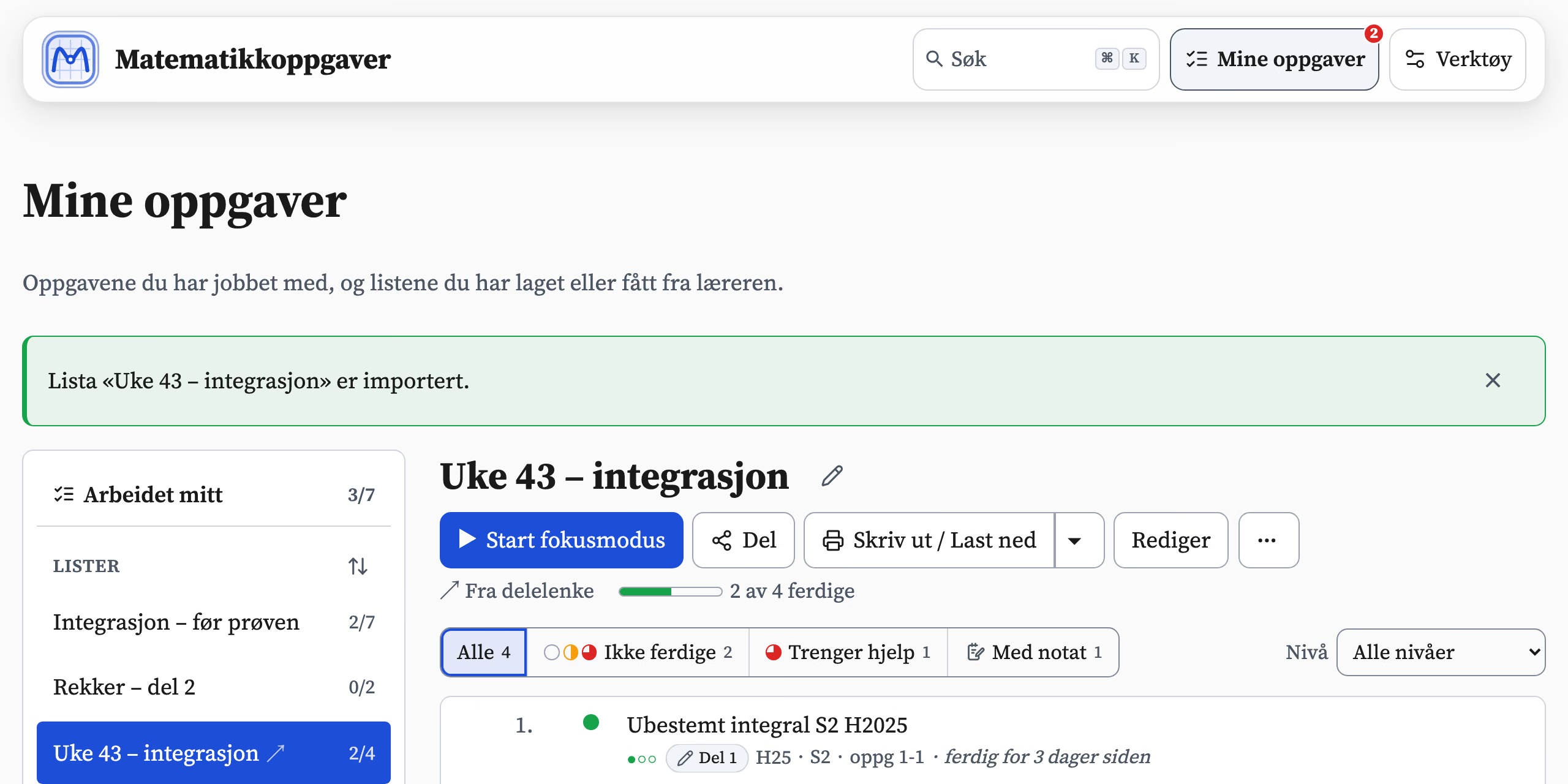
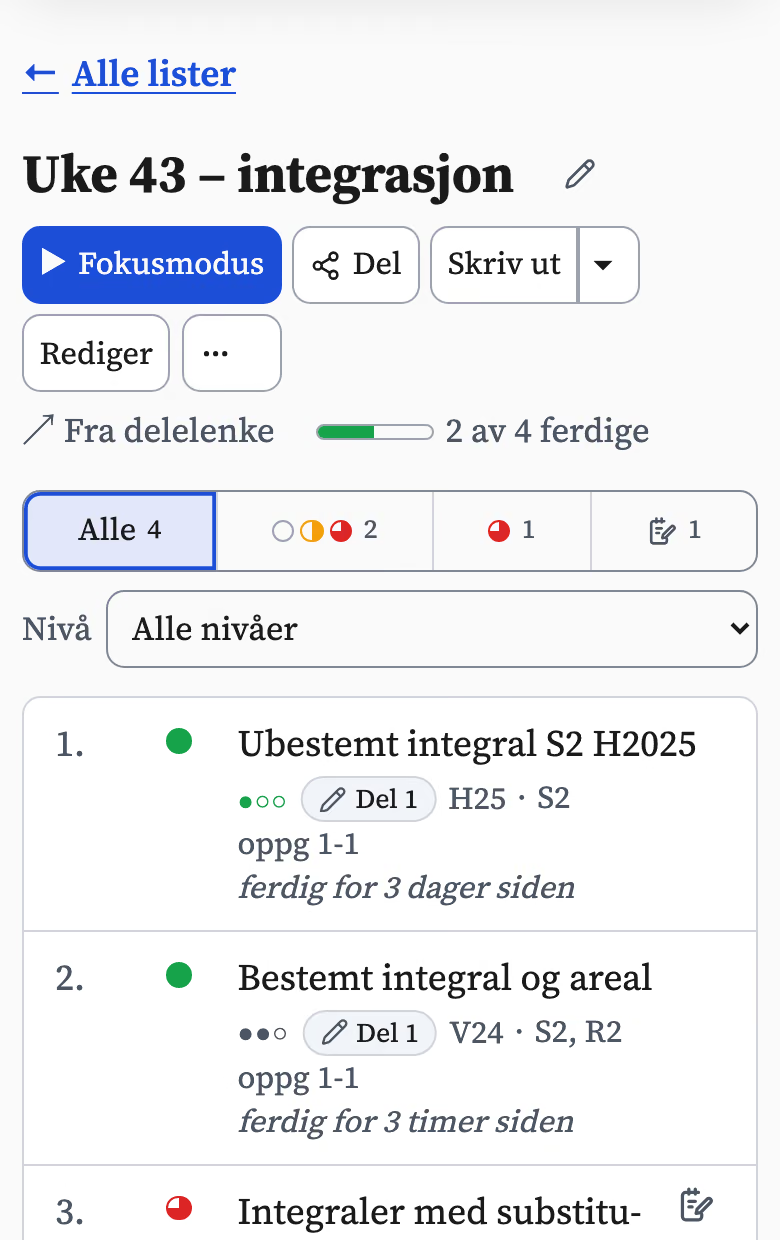
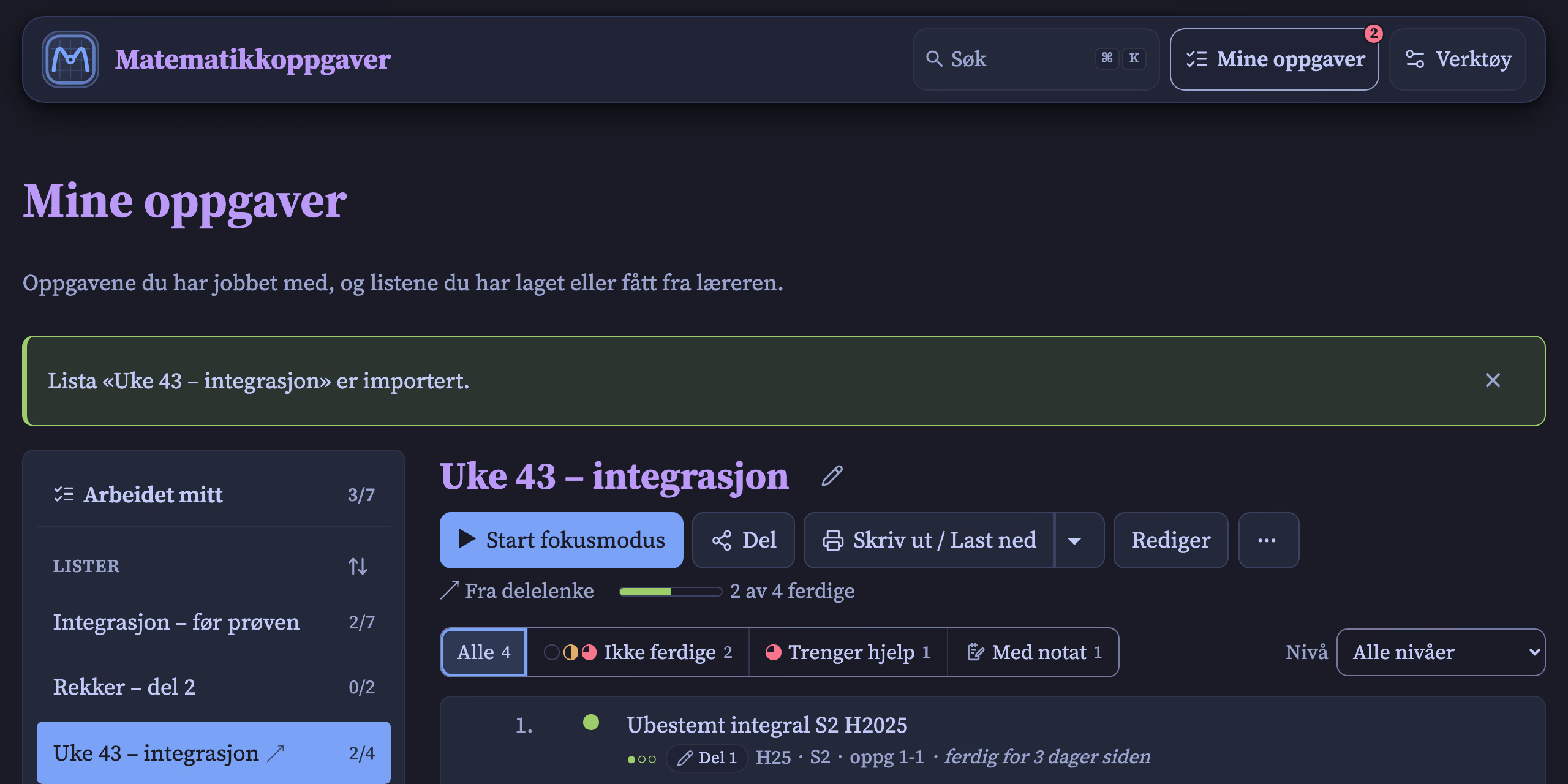
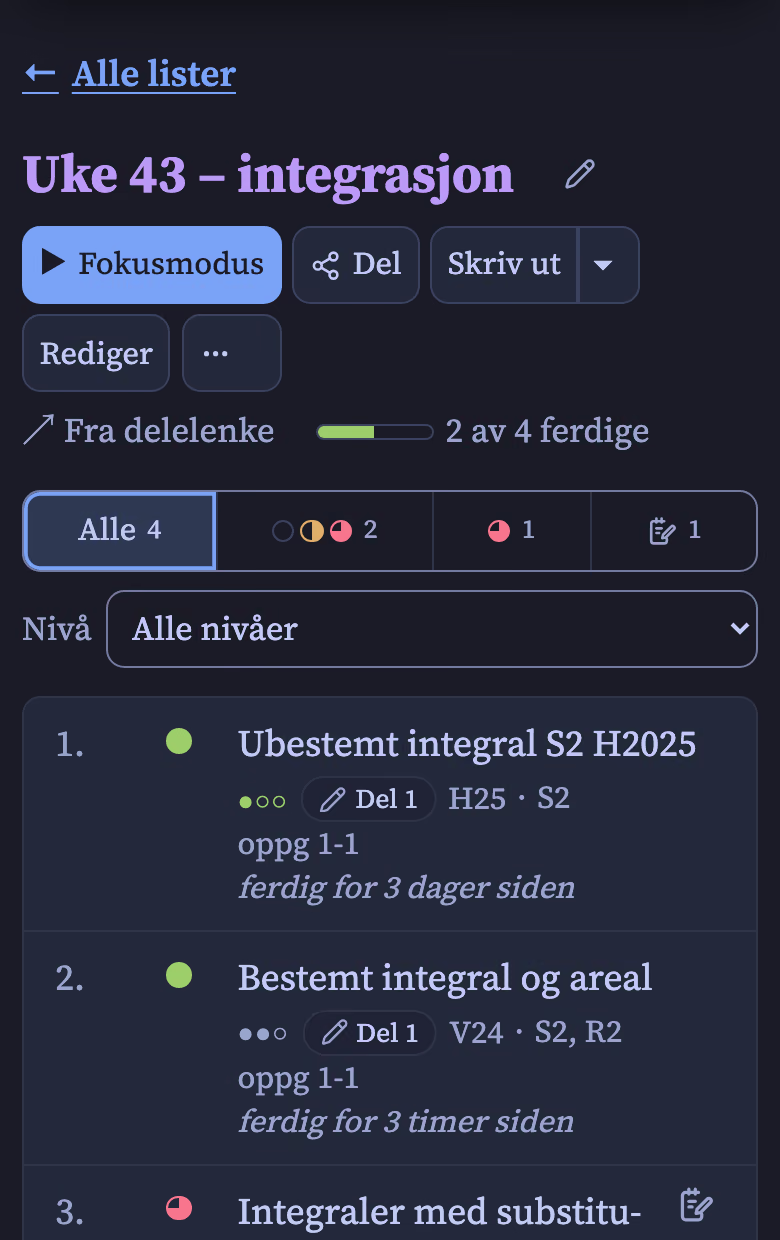
Mine oppgaver rett etter at en delelenke er åpnet. En grønn melding sier «Lista «Uke 43 – integrasjon» er importert». Lista står nederst i menyen med en pil ved navnet, og under navnet til høyre står «Fra delelenke». Mine oppgaver på mobil rett etter at en delelenke er åpnet. Lista «Uke 43 – integrasjon» er åpen, med «Fra delelenke», «4 oppgaver» og «2 av 4 ferdige» under knappene.

Har du fått lenka som tekst, kan du også trykke Lim inn delelenke i Mine oppgaver og lime den inn der.


Jobb på ark

Vil du øve uten skjerm? Åpne en liste i Mine oppgaver og trykk Skriv ut / Last ned. Første gang blir du spurt hvordan du vil lage arket.
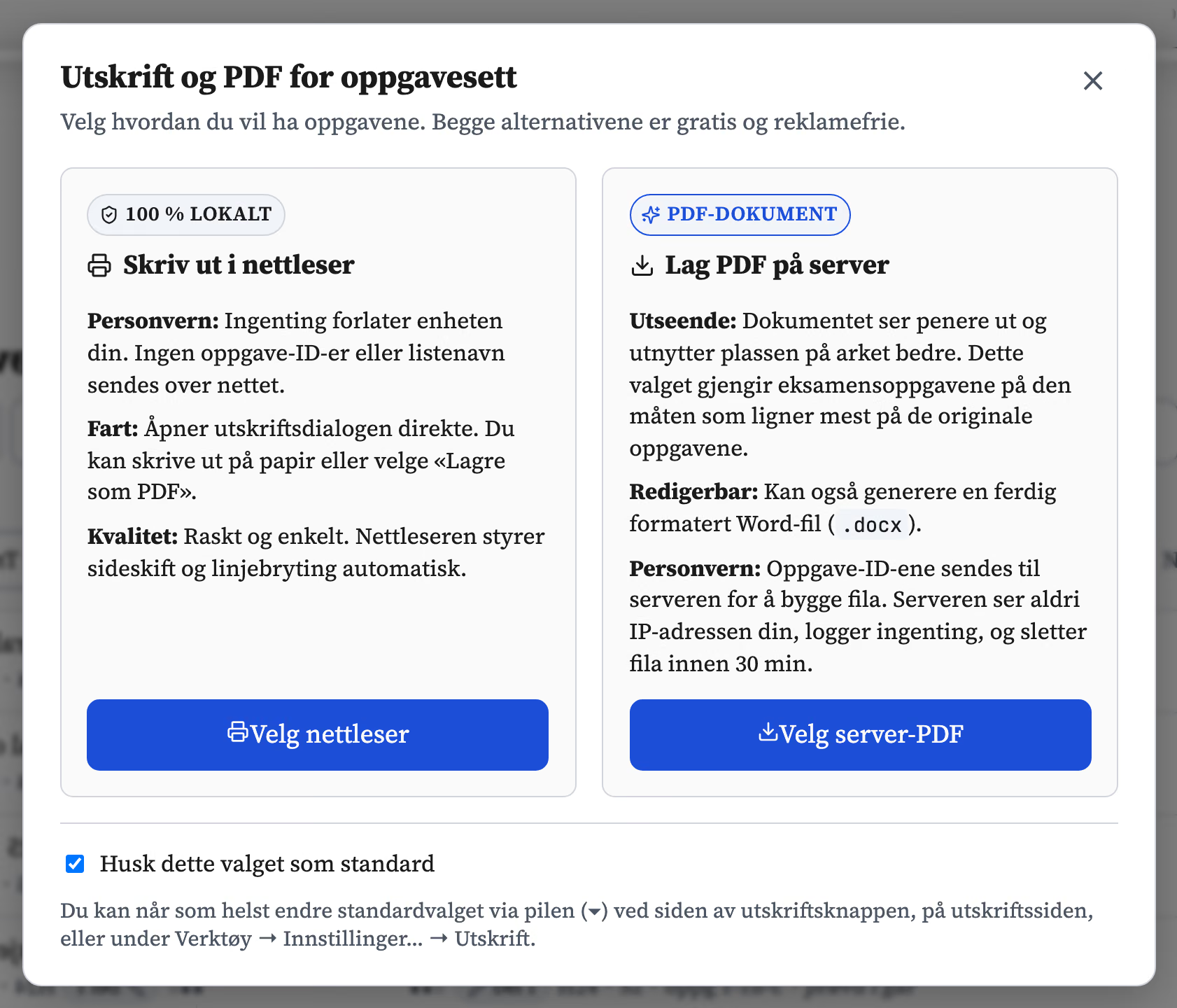
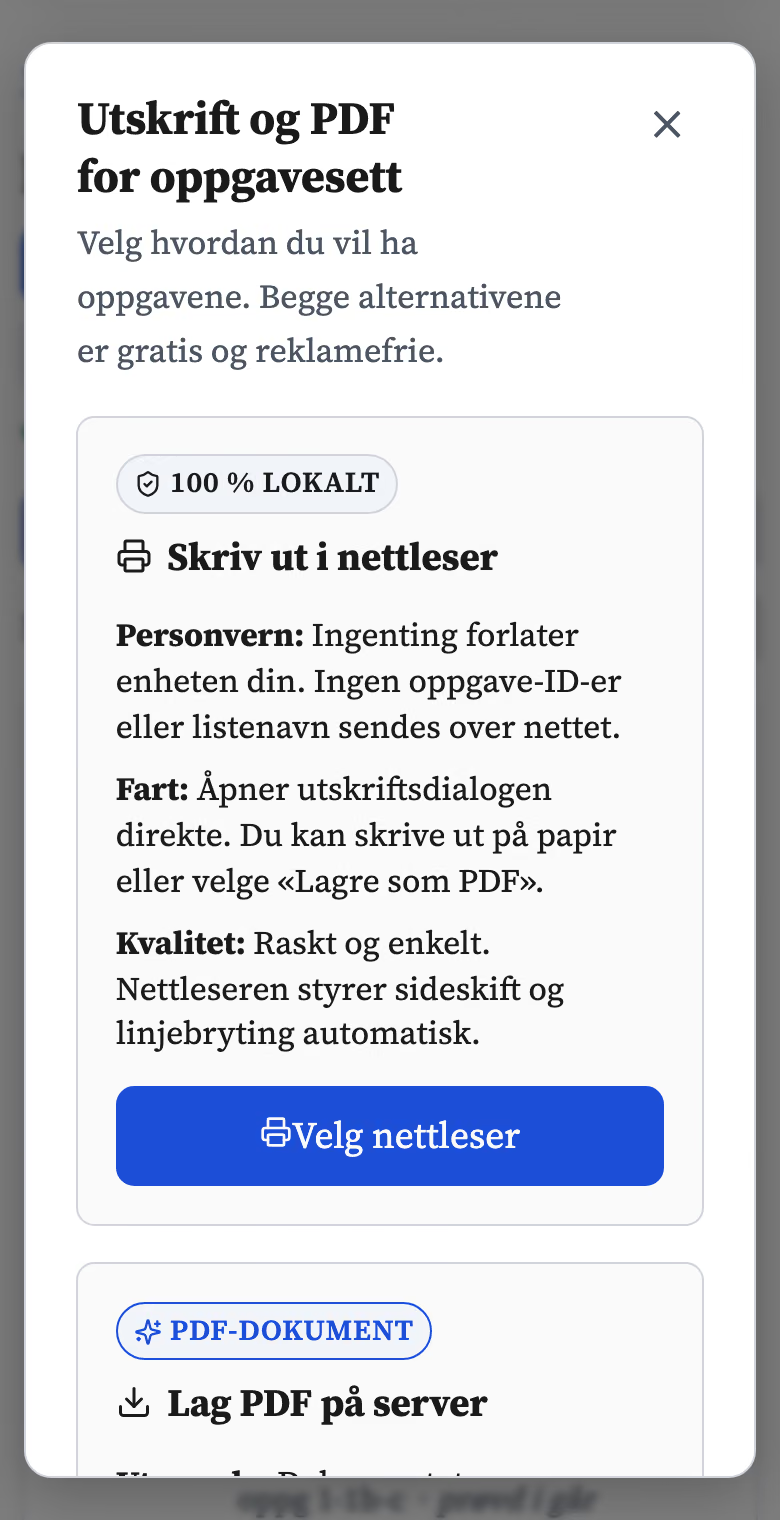
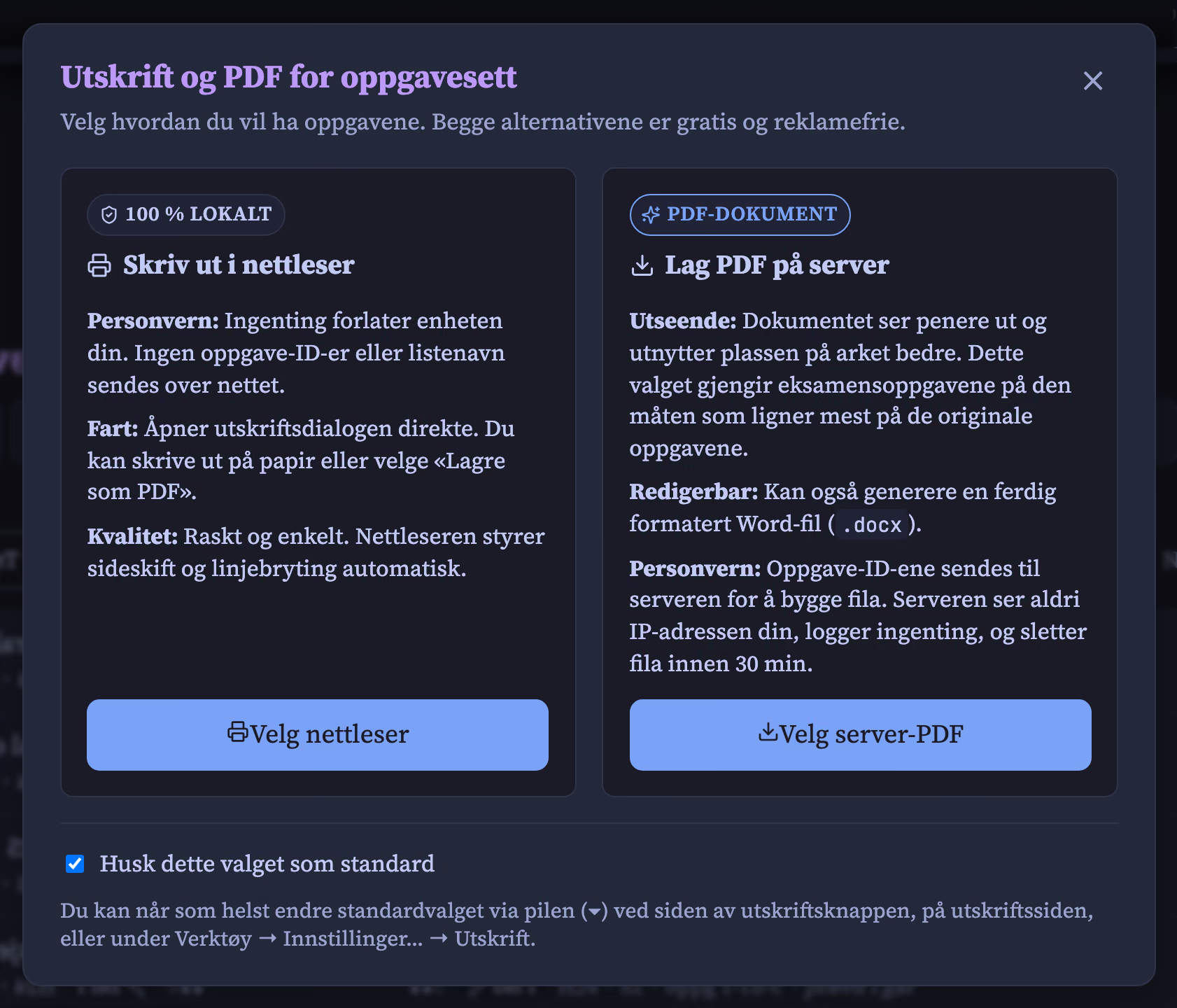
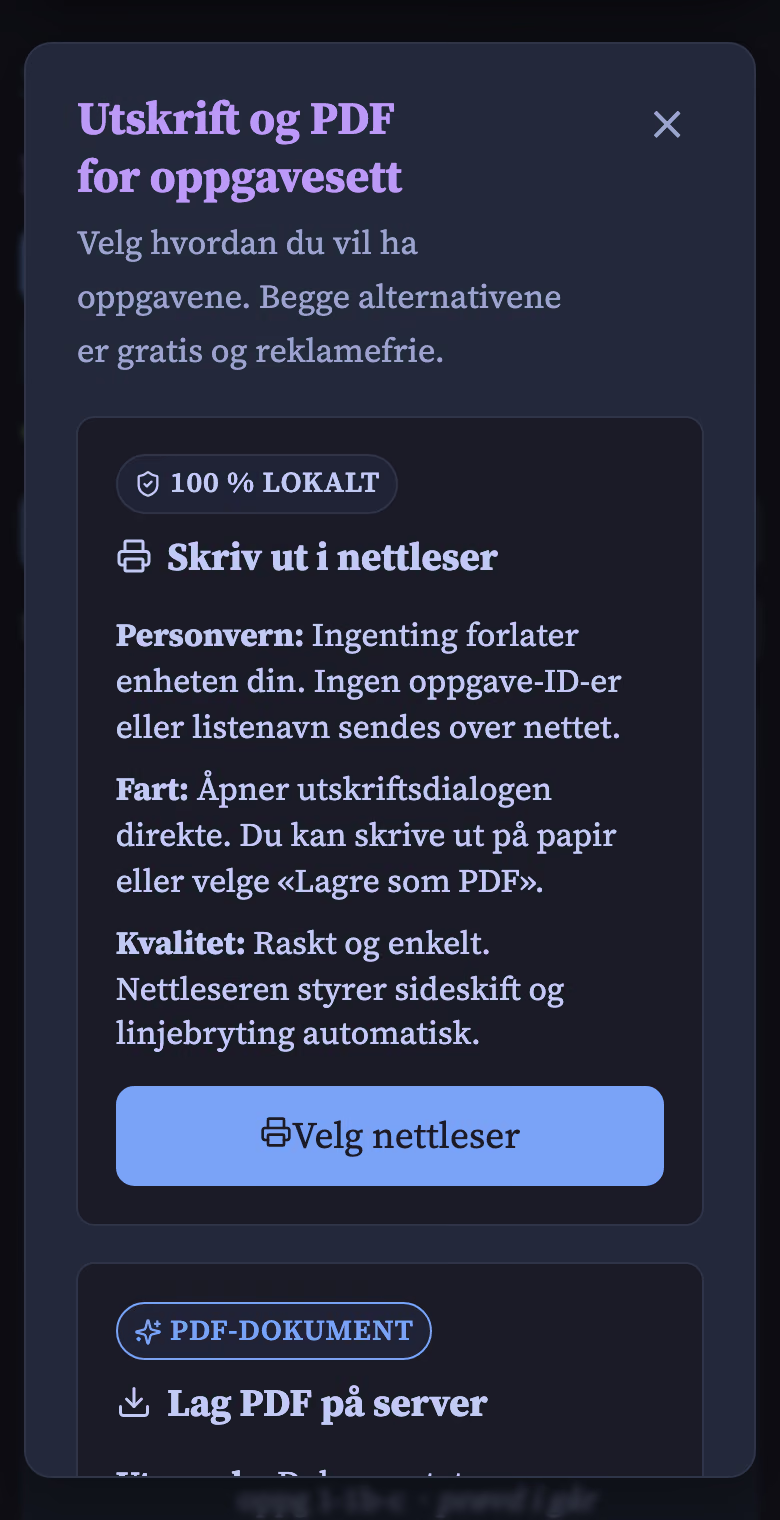
Vinduet «Utskrift og PDF for oppgavesett» med to valg ved siden av hverandre. Til venstre «Skriv ut i nettleser», merket 100 % lokalt, med knappen Velg nettleser. Til høyre «Lag PDF på server» med knappen Velg server-PDF. Nederst en avkrysning «Husk dette valget som standard». Vinduet «Utskrift og PDF for oppgavesett» på mobil. Øverst valget «Skriv ut i nettleser», merket 100 % lokalt, med knappen Velg nettleser. Under det begynner valget «Lag PDF på server».
  • Velg nettleser — alt skjer på din egen enhet. Ingenting sendes noe sted. Dette er det enkleste.
  • Velg server-PDF — en server lager en fil til utskrift som ser mer ut som et ekte eksamenssett. Da sendes navnet på lista, hvilke oppgaver som er med, og valgene dine til serveren. Status og notater sendes ikke. Ikke bruk navn på personer i navnet på lista.

Lar du haken stå ved «Husk dette valget som standard», slipper du å velge neste gang. Du kan ombestemme deg med pila ved siden av knappen.

Vil du skrive ut bare én oppgave, bruker du nettleserens egen utskrift (Ctrl + P) på oppgavesiden. Knapper og menyer blir ikke med på arket.

Skriv ut i nettleseren
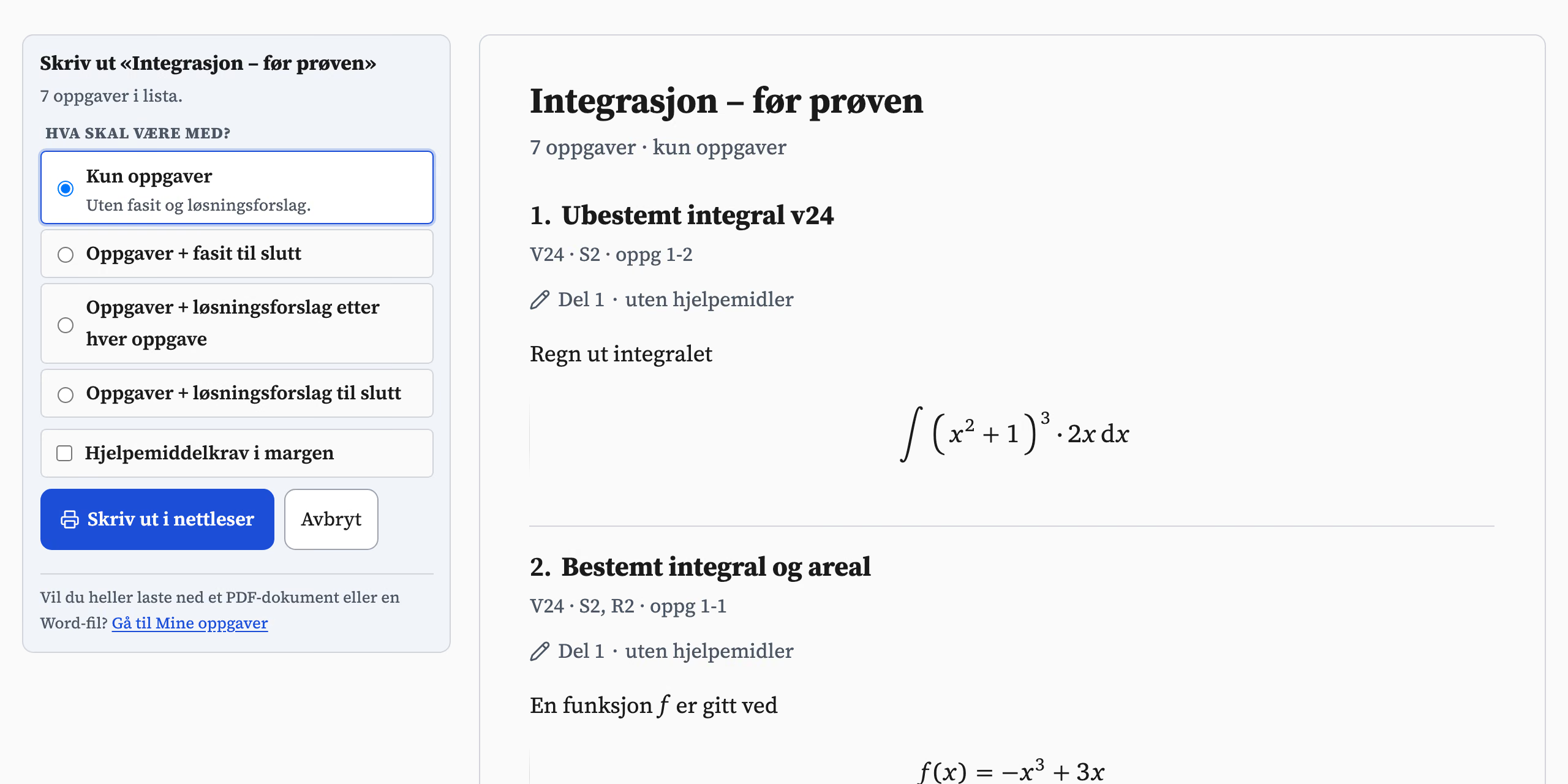
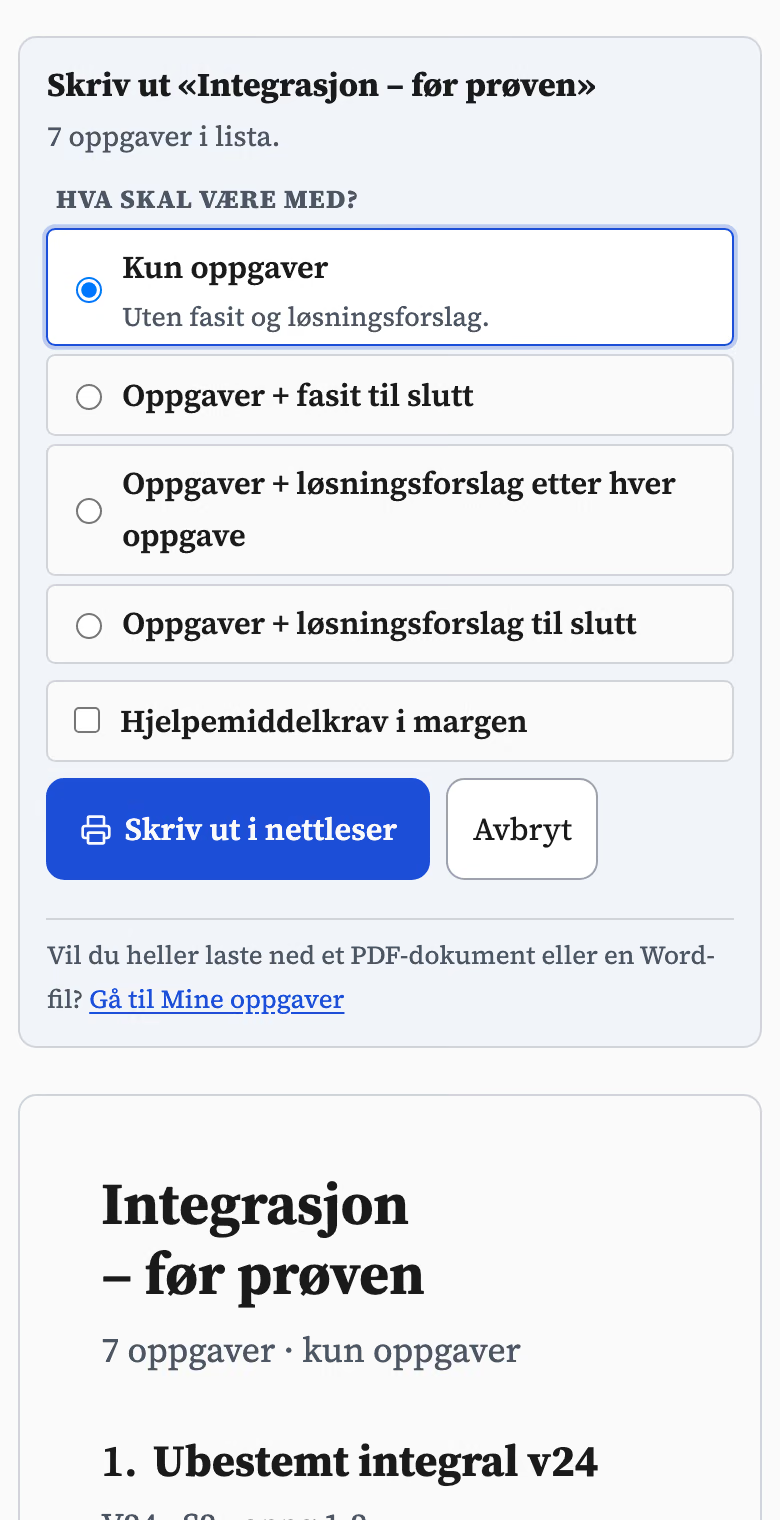
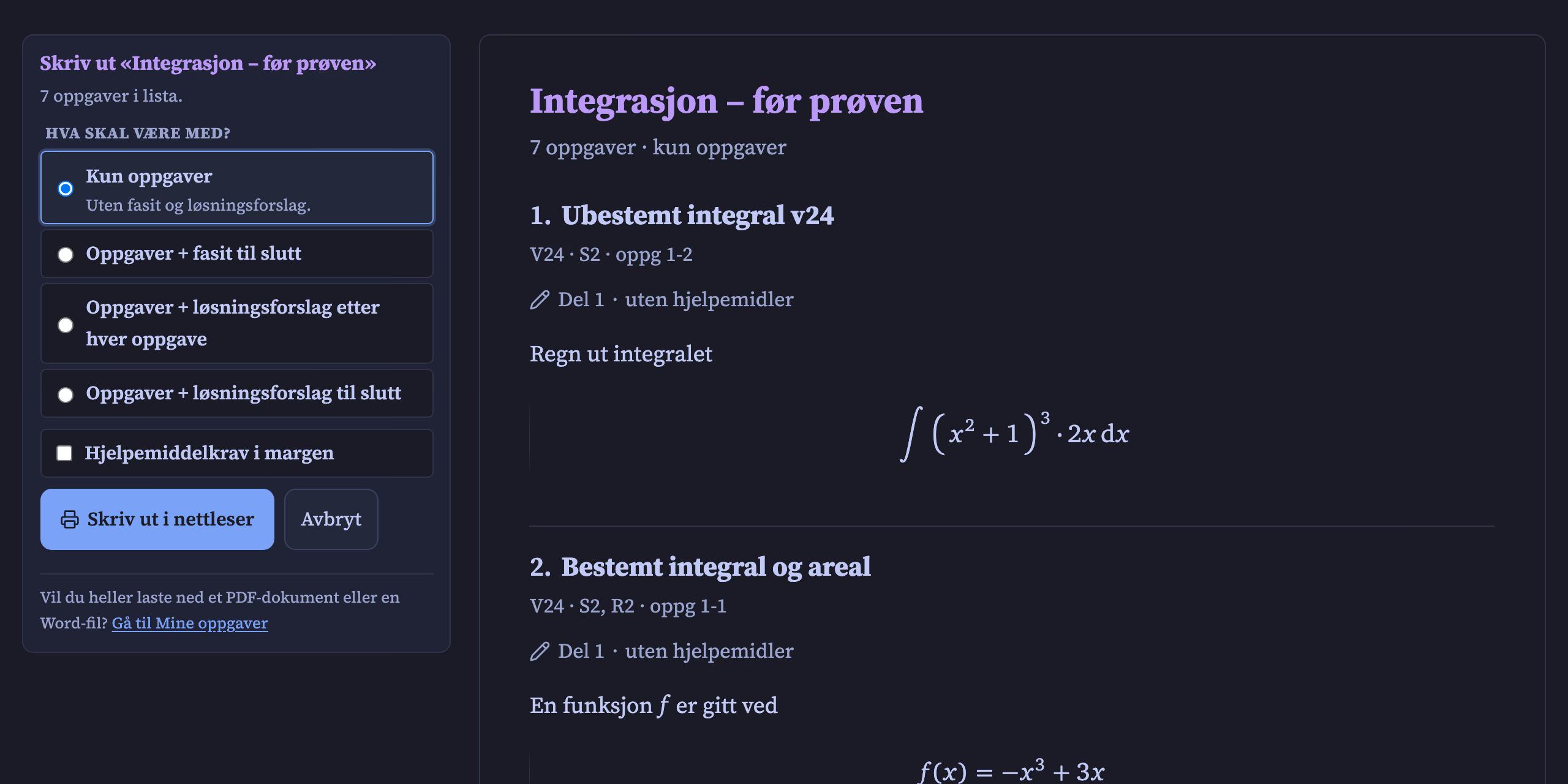
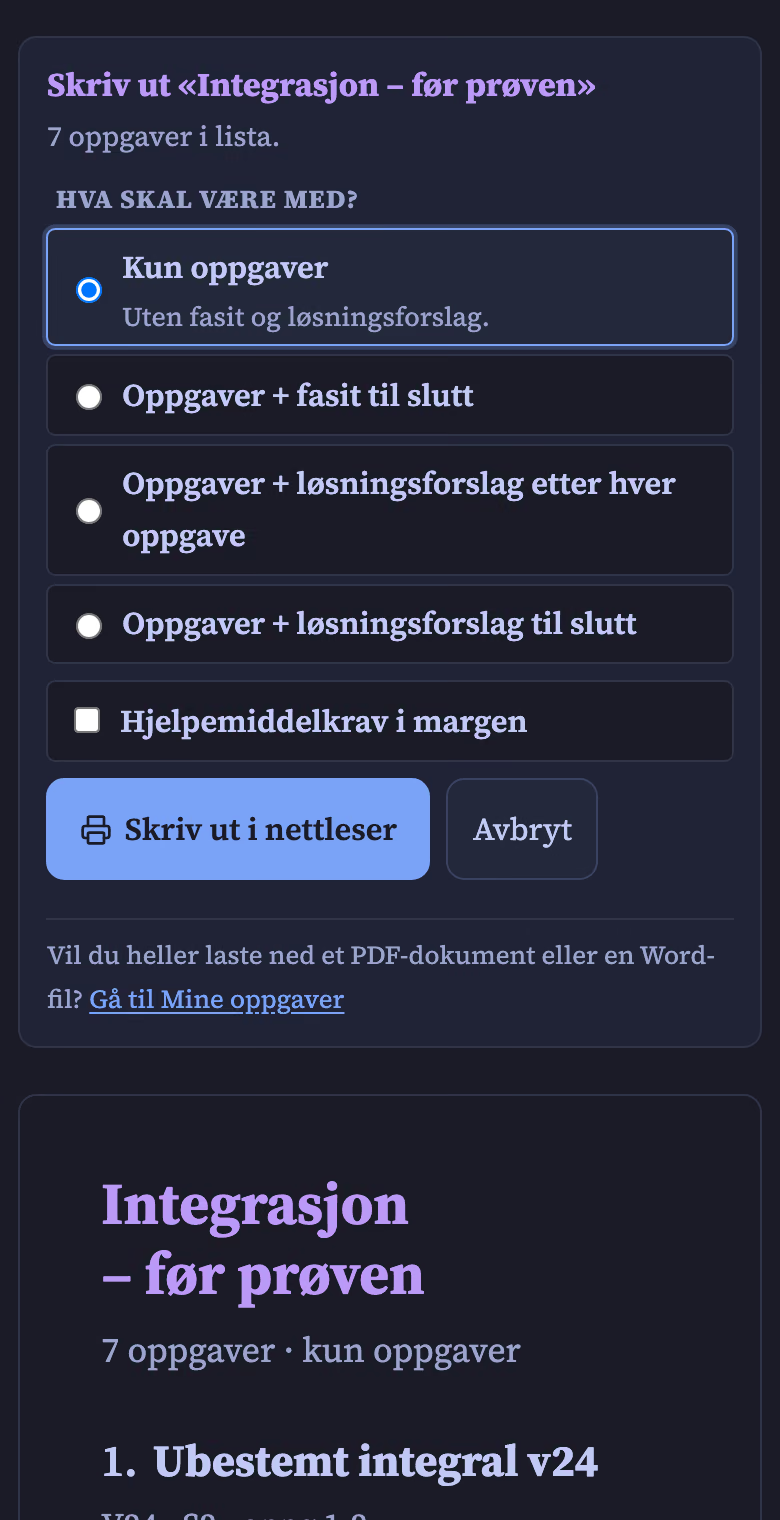
Utskriftssiden. Til venstre et panel «Hva skal være med?» med fire valg: Kun oppgaver (valgt), Oppgaver + fasit til slutt, Oppgaver + løsningsforslag etter hver oppgave og Oppgaver + løsningsforslag til slutt. Under dem avkrysningen «Hjelpemiddelkrav i margen» og knappen Skriv ut i nettleser. Til høyre en forhåndsvisning av arket. Utskriftssiden på mobil. Et panel «Hva skal være med?» med fire valg: Kun oppgaver (valgt), Oppgaver + fasit til slutt, Oppgaver + løsningsforslag etter hver oppgave og Oppgaver + løsningsforslag til slutt. Under dem avkrysningen «Hjelpemiddelkrav i margen» og knappen Skriv ut i nettleser. Forhåndsvisningen av arket begynner under panelet.
  1. Velg hva som skal være med. Kun oppgaver passer når du vil prøve selv først. Oppgaver + fasit til slutt gir deg svarene bakerst.
  2. Se over arket i forhåndsvisningen.
  3. Trykk Skriv ut i nettleser. I vinduet som kommer opp, velger du skriver. Du kan også lagre arket som en fil der.

Et godt triks: skriv ut «Kun oppgaver» på papir, og sjekk svarene på skjermen etterpå.

Last ned en fil til utskrift

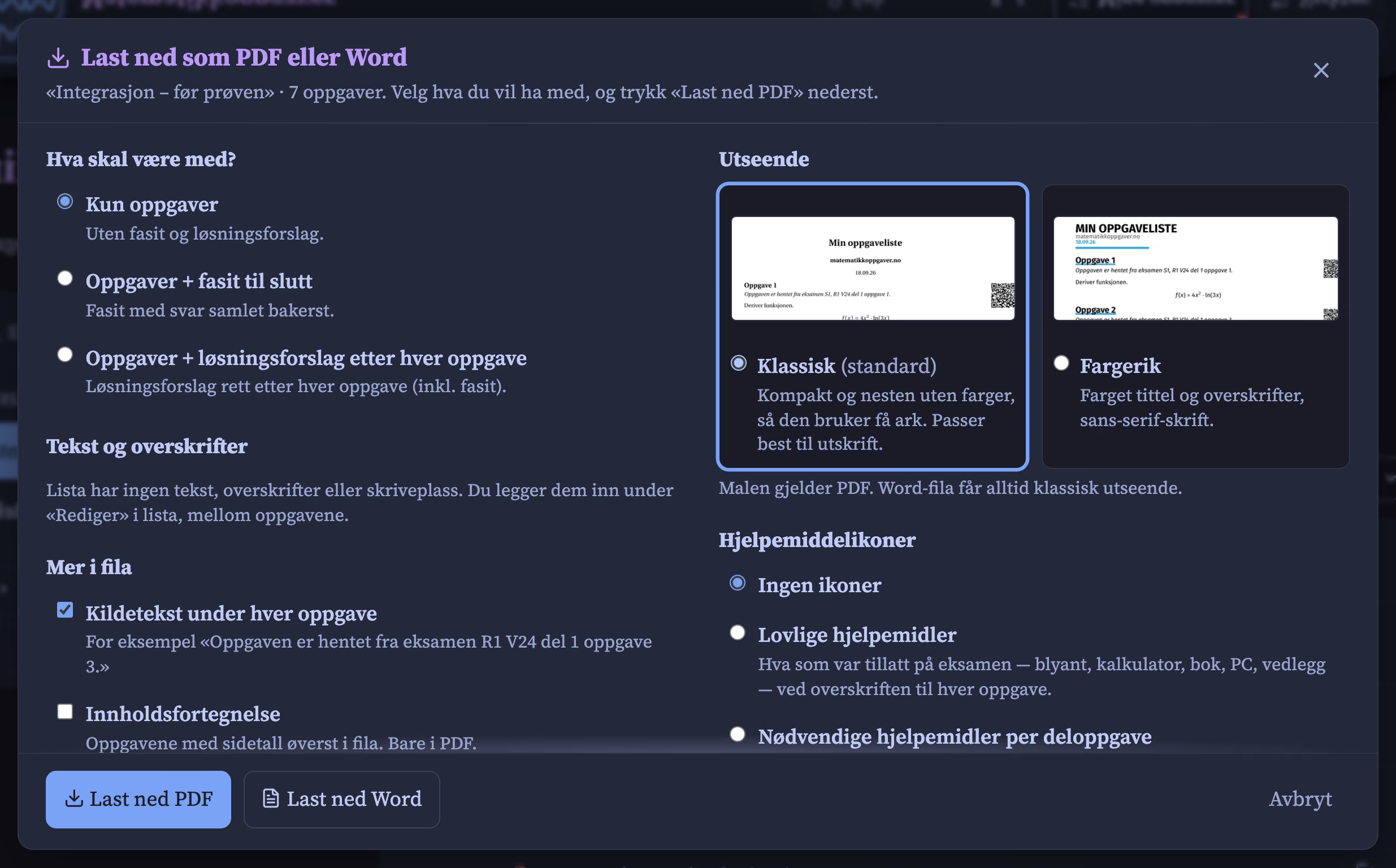
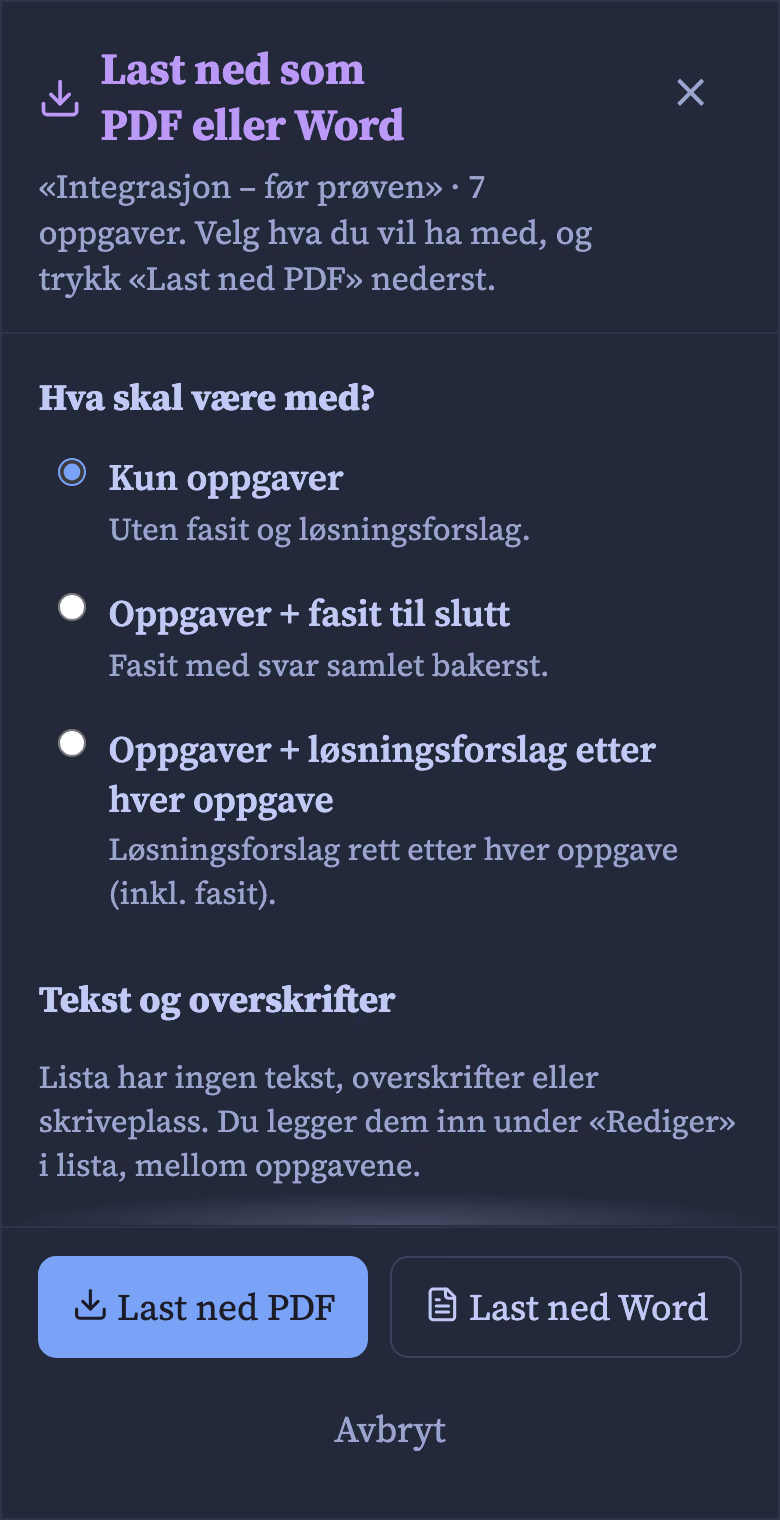
Velger du serveren, får du et vindu der du bestemmer innholdet før fila lages. Du kan skrive en tekst som skal stå øverst, velge utseende og ta med en innholdsfortegnelse.
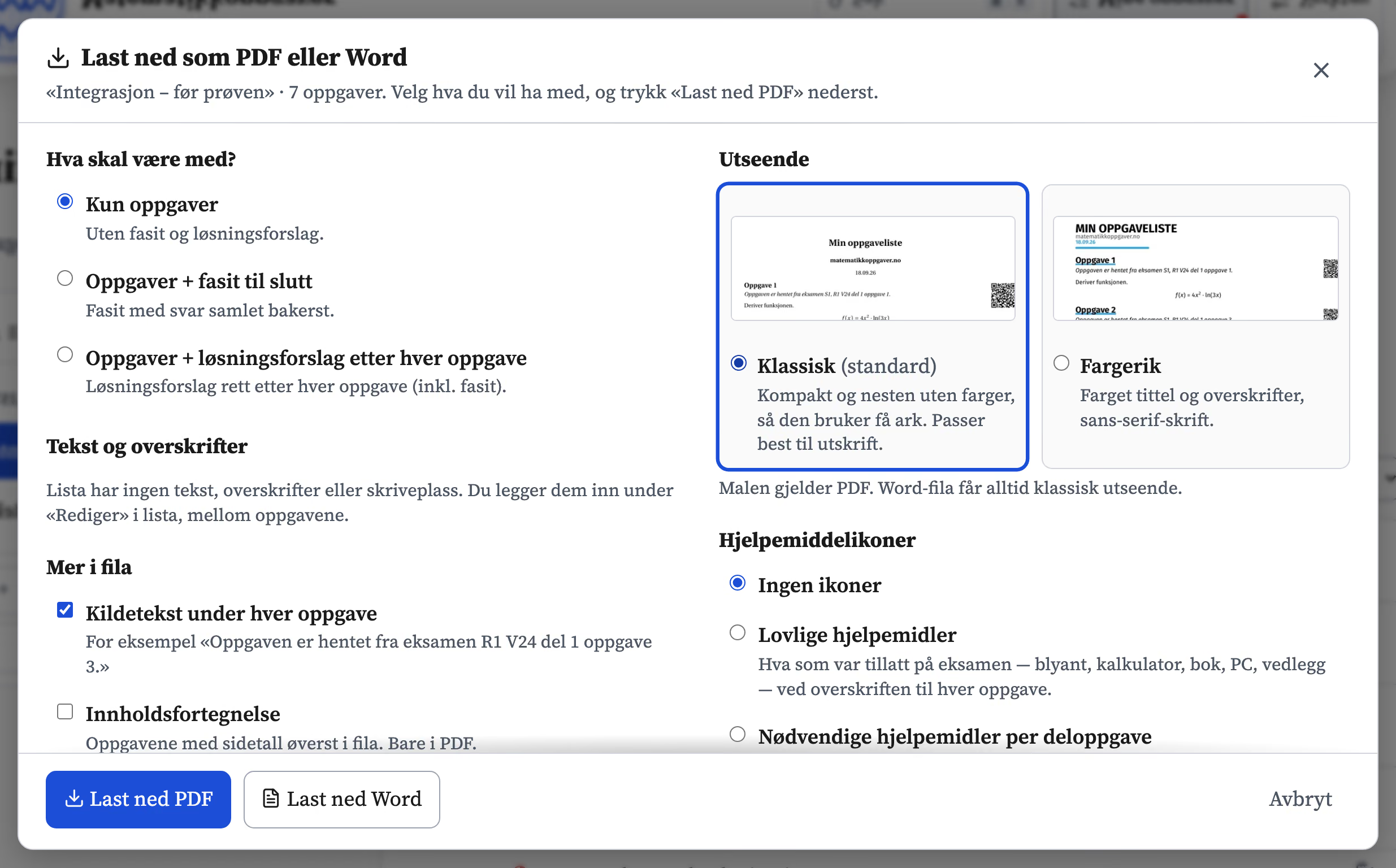
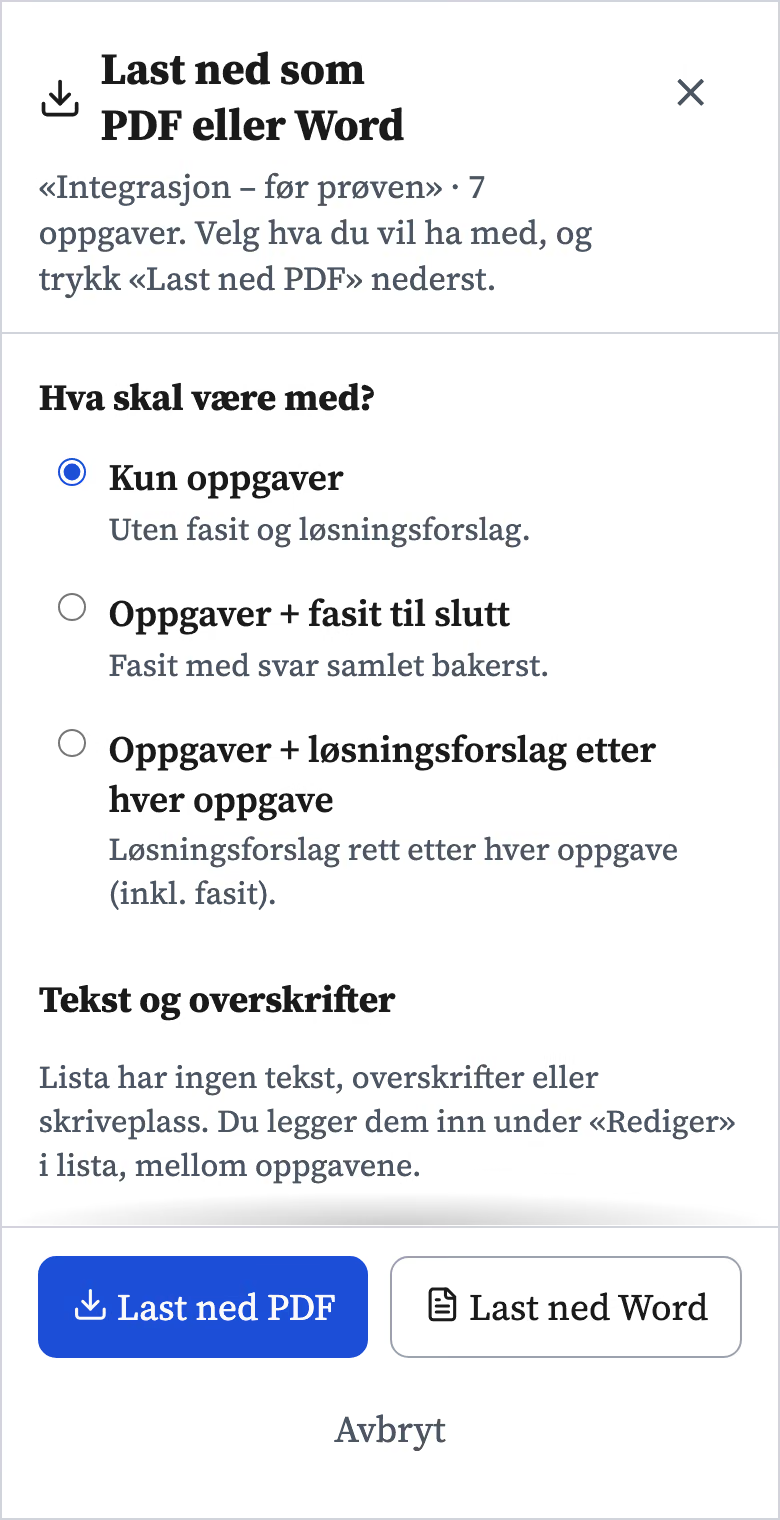
Vinduet «Last ned som PDF eller Word» for lista «Integrasjon – før prøven», i to kolonner. Til venstre «Hva skal være med?» med tre valg der «Kun oppgaver» er valgt, «Tekst og overskrifter» med en kort forklaring, og «Mer i fila». Til høyre «Utseende» med de to malene og «Hjelpemiddelikoner». Nederst knappene Last ned PDF, Last ned Word og Avbryt. Vinduet «Last ned som PDF eller Word» på mobil. Øverst «Hva skal være med?» med tre valg der «Kun oppgaver» er valgt, og under det «Tekst og overskrifter» med en kort forklaring. Resten av valgene kommer når man ruller. Nederst knappene Last ned PDF, Last ned Word og Avbryt.

Last ned PDF gir en ferdig fil til utskrift. Last ned Word gir en fil du kan skrive videre i. Fila slettes fra serveren innen 30 minutter.


Fokusmodus

I fokusmodus ser du én oppgave om gangen, uten menyer. Trykk Start fokusmodus på en liste i Mine oppgaver eller på et eksamenssett.
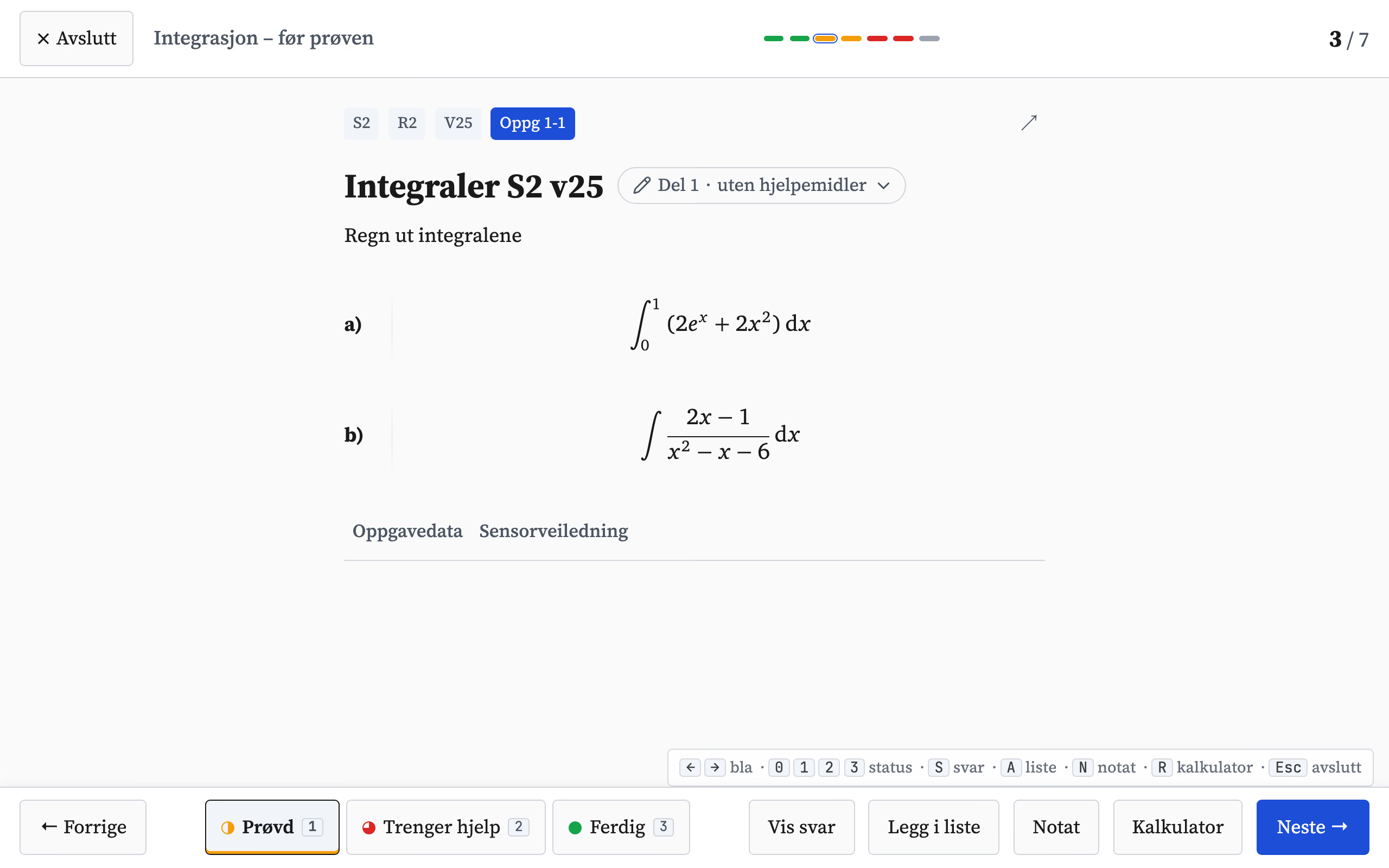
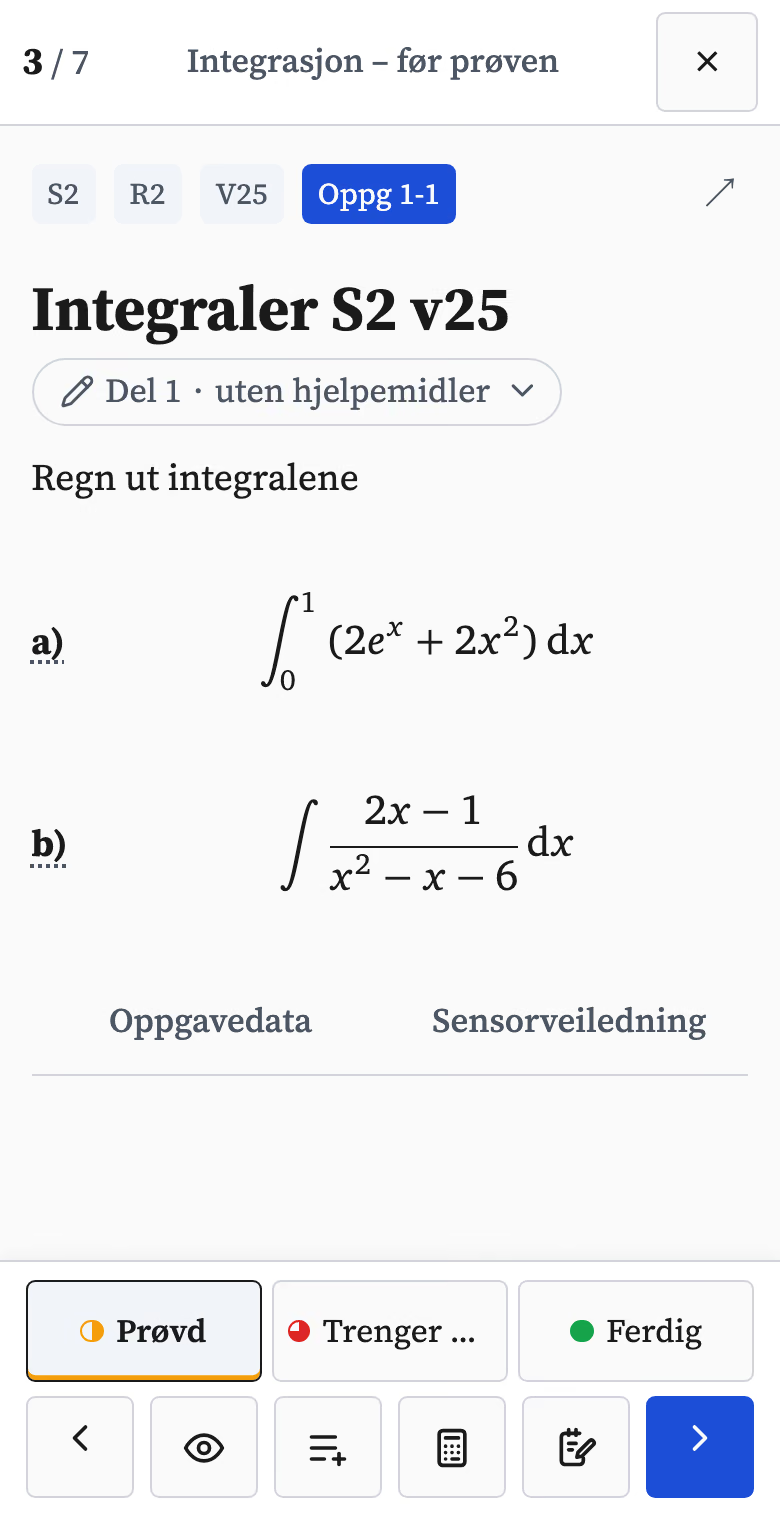
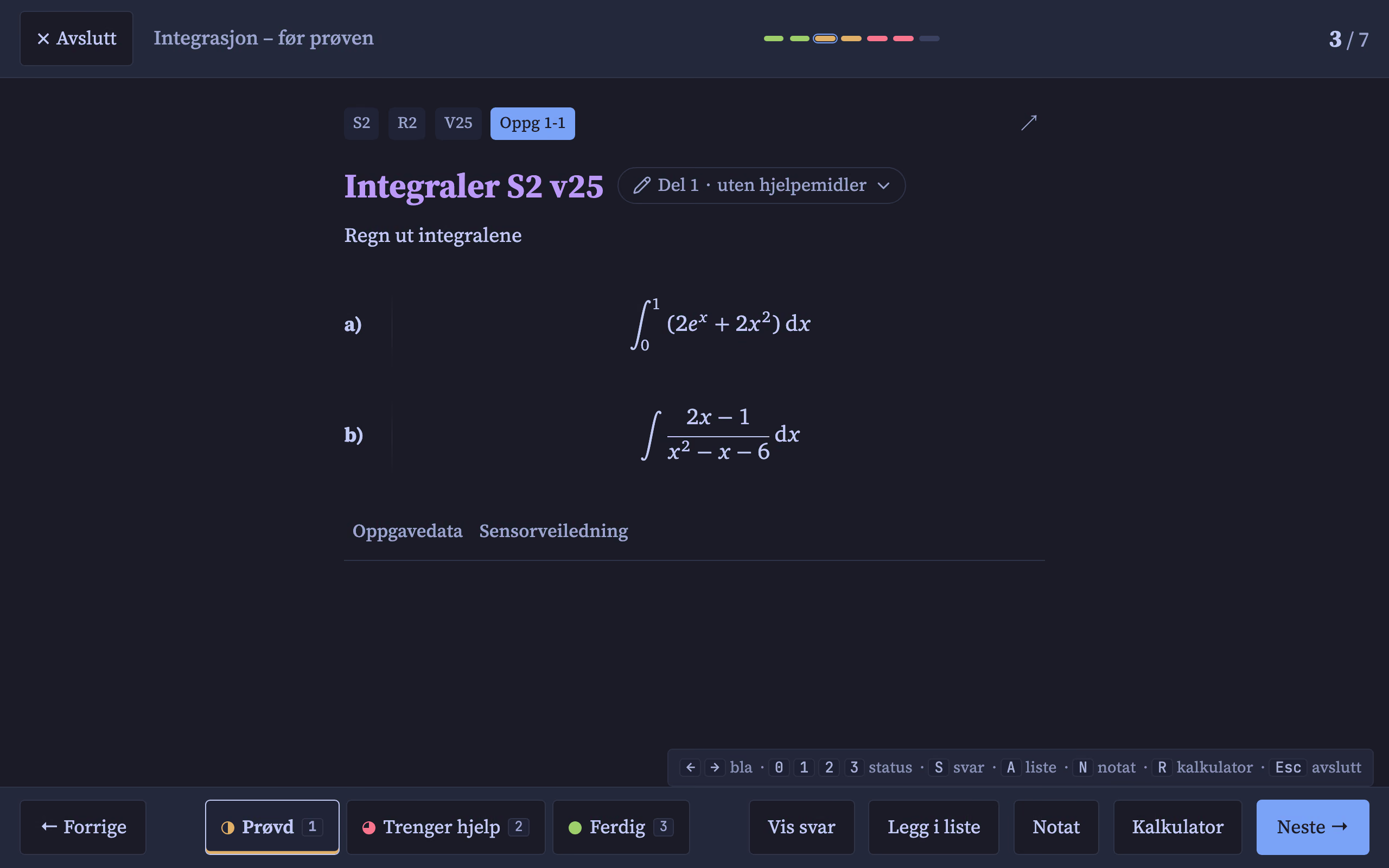
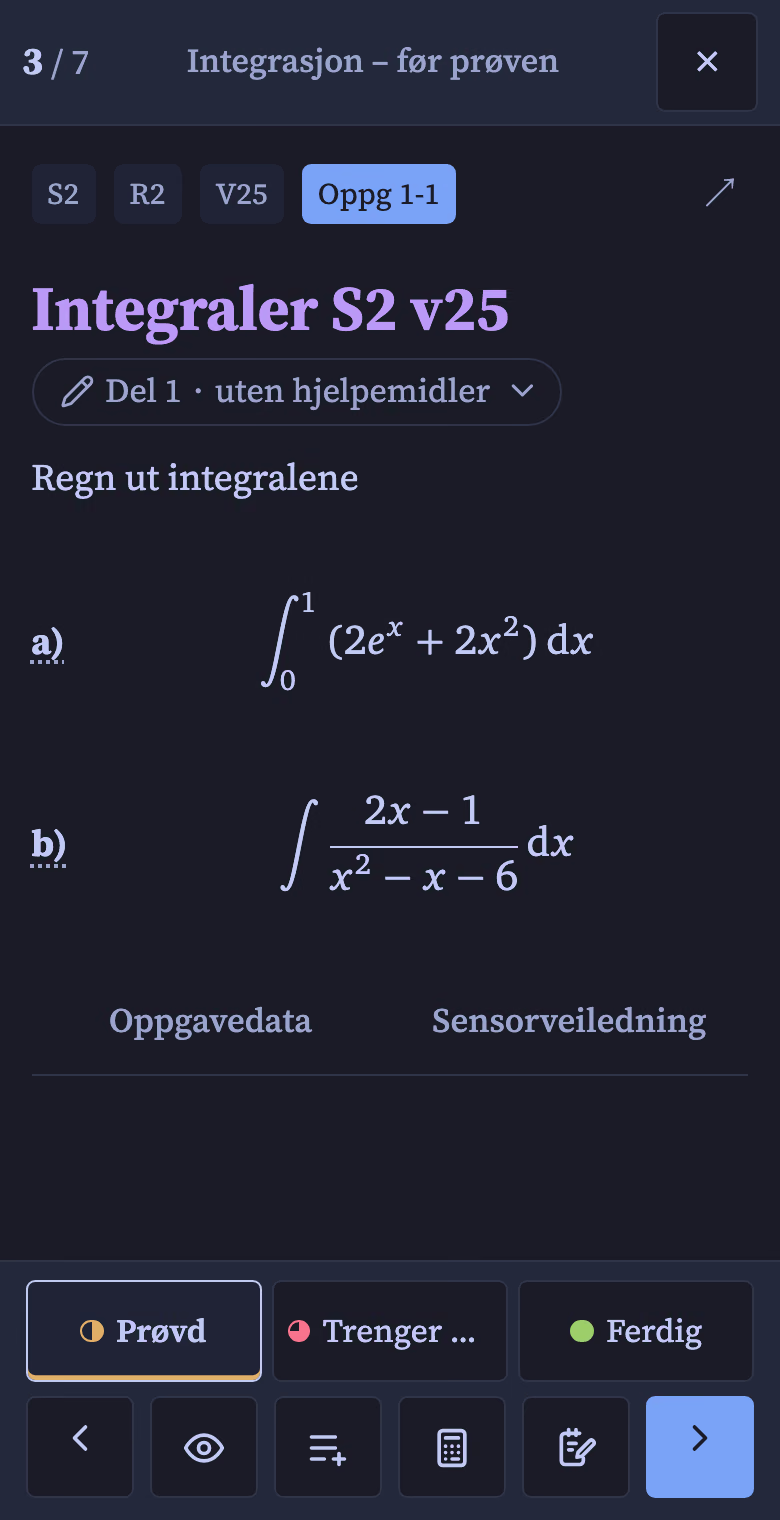
Fokusmodus på PC. Øverst knappen Avslutt, navnet på lista, en rad med fargede streker for hver oppgave og «3 / 7». Midt på skjermen står oppgaven. Nederst en linje med Forrige, statusene Prøvd, Trenger hjelp og Ferdig, og knappene Vis svar, Legg i liste, Notat, Kalkulator og Neste. Fokusmodus på mobil. Øverst «3 / 7», navnet på lista og et kryss for å avslutte. Oppgaven fyller skjermen. Nederst to rader: statusene Prøvd, Trenger hjelp og Ferdig, og under dem knapper med pil tilbake, øye, liste, kalkulator, notat og pil fram.
  • Fasit og løsningsforslag er skjult til du trykker Vis svar (øyet på mobil).
  • Sett status nederst, og gå videre med Neste.
  • Strekene øverst viser hvor langt du er kommet, med fargen til statusen på hver oppgave.
  • Pila øverst til høyre åpner oppgaven på vanlig måte i en ny fane.

På PC kan du gjøre alt fra tastaturet: ← og → blar, 0–3 setter status, S viser svaret, A legger i liste, N åpner notatet, R åpner kalkulatoren og Esc avslutter.


Kalkulator og tegnebrett

Begge ligger under Verktøy øverst på siden.

Verktøy-menyen åpen under knappen. Øverst to brytere, «Skjul fasit og løsningsforslag» og «Projektormodus». Under dem knappene Kalkulator, Tegnebrett og Innstillinger. Verktøy-menyen åpen under knappen. Øverst to brytere, «Skjul fasit og løsningsforslag» og «Projektormodus». Under dem knappene Kalkulator, Tegnebrett og Innstillinger.

Kalkulatoren

Kalkulatoren skriver brøker, røtter og potenser slik du fører dem på arket. Den er laget for del 2. På del 1 skal du regne for hånd.
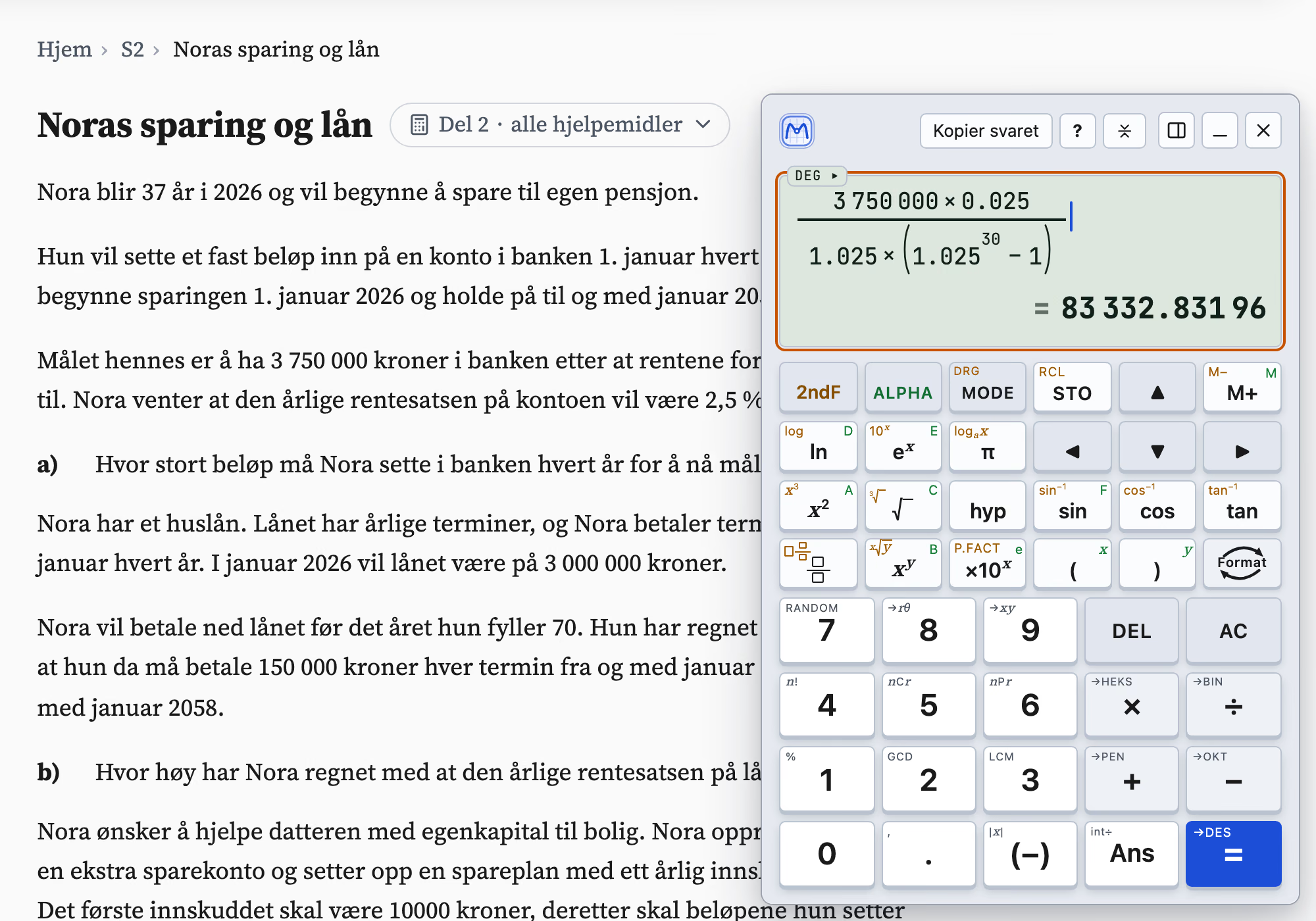
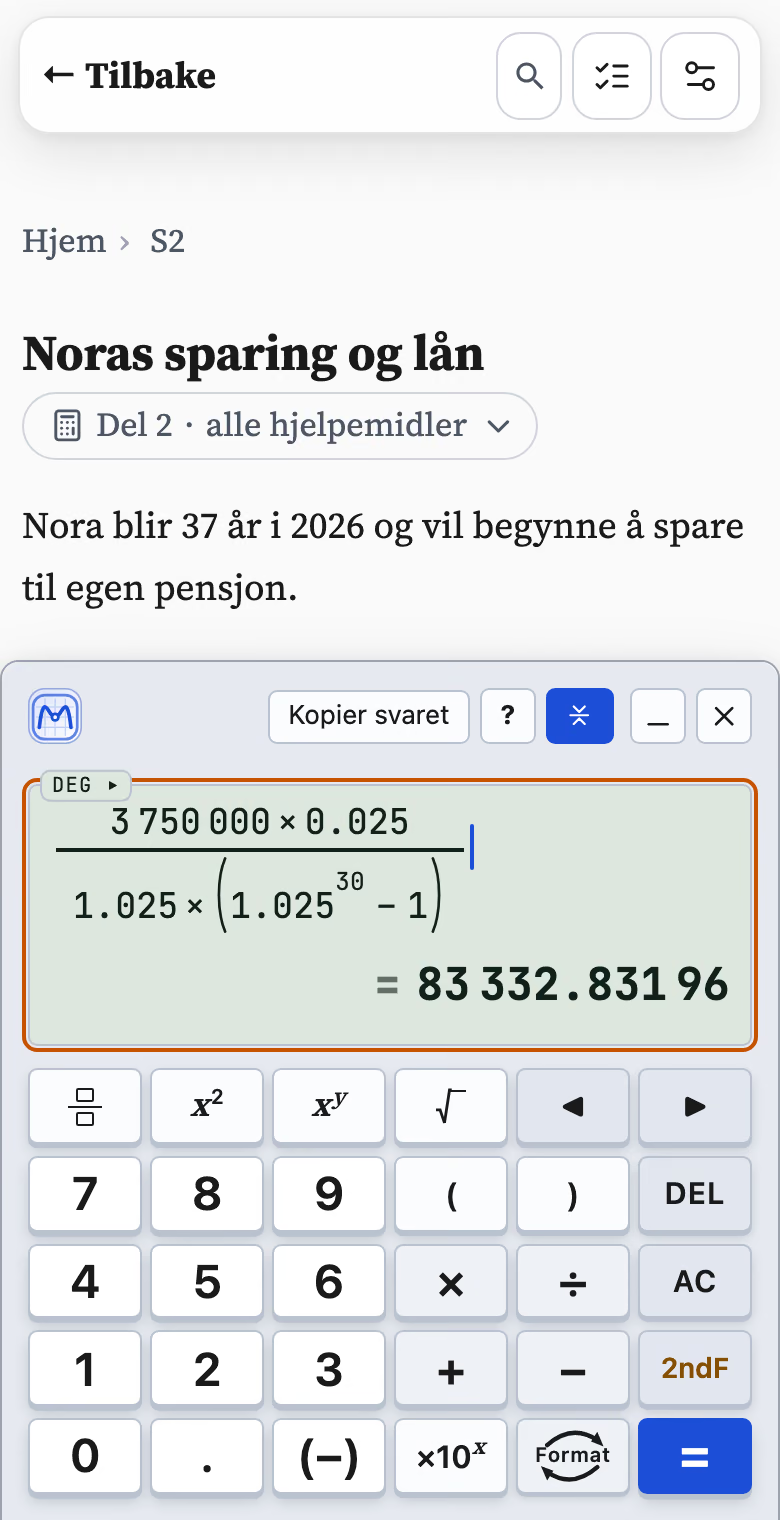
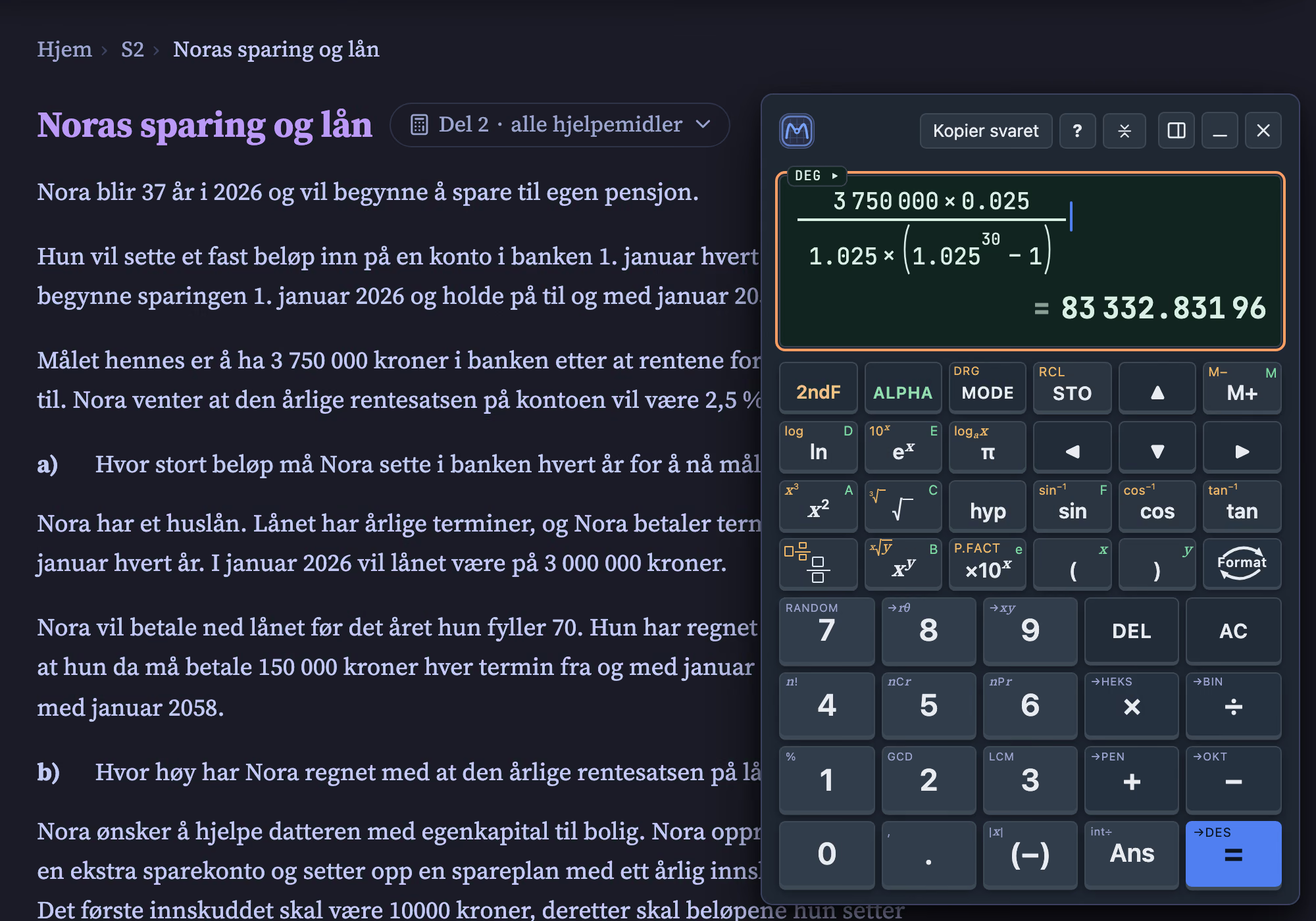
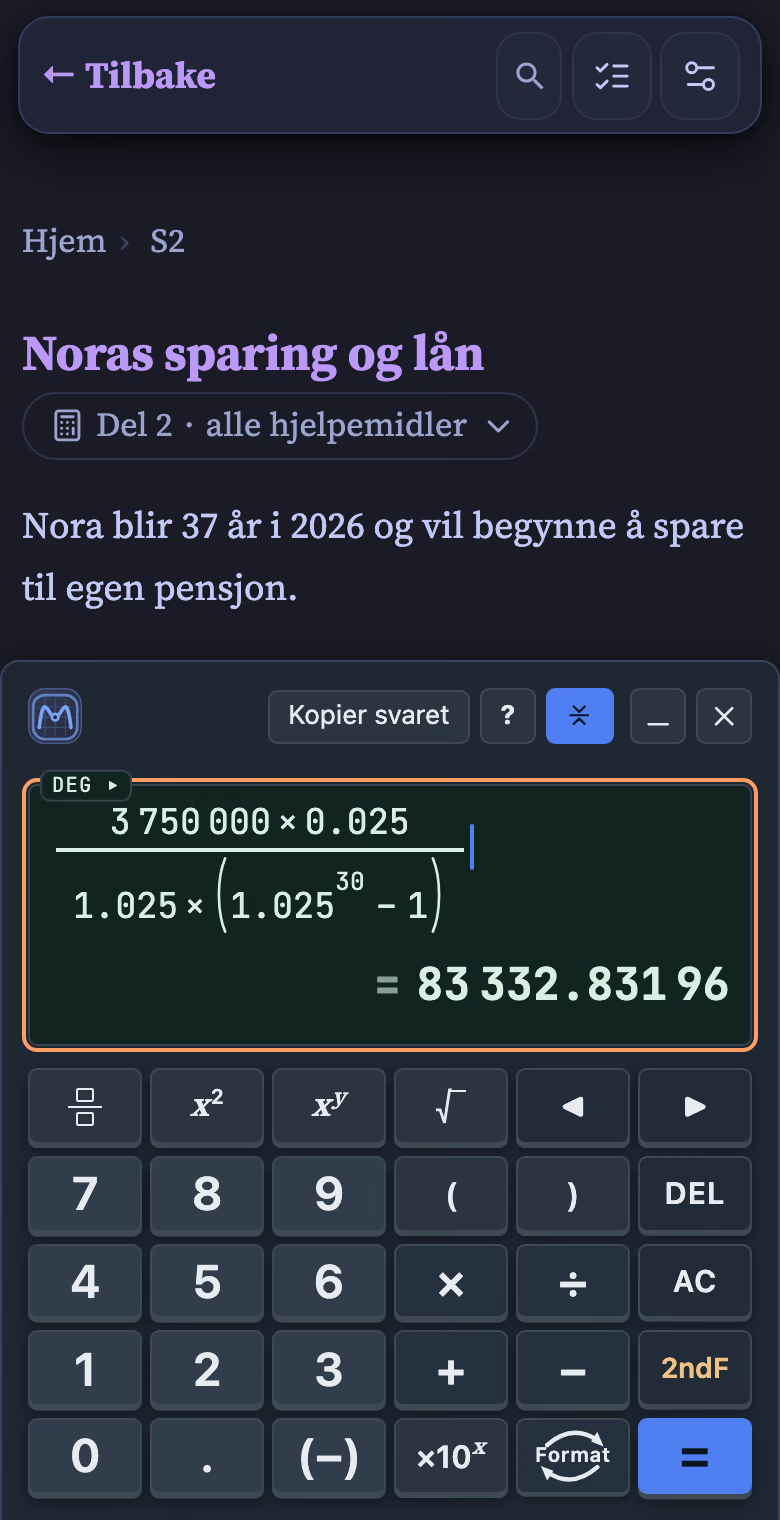
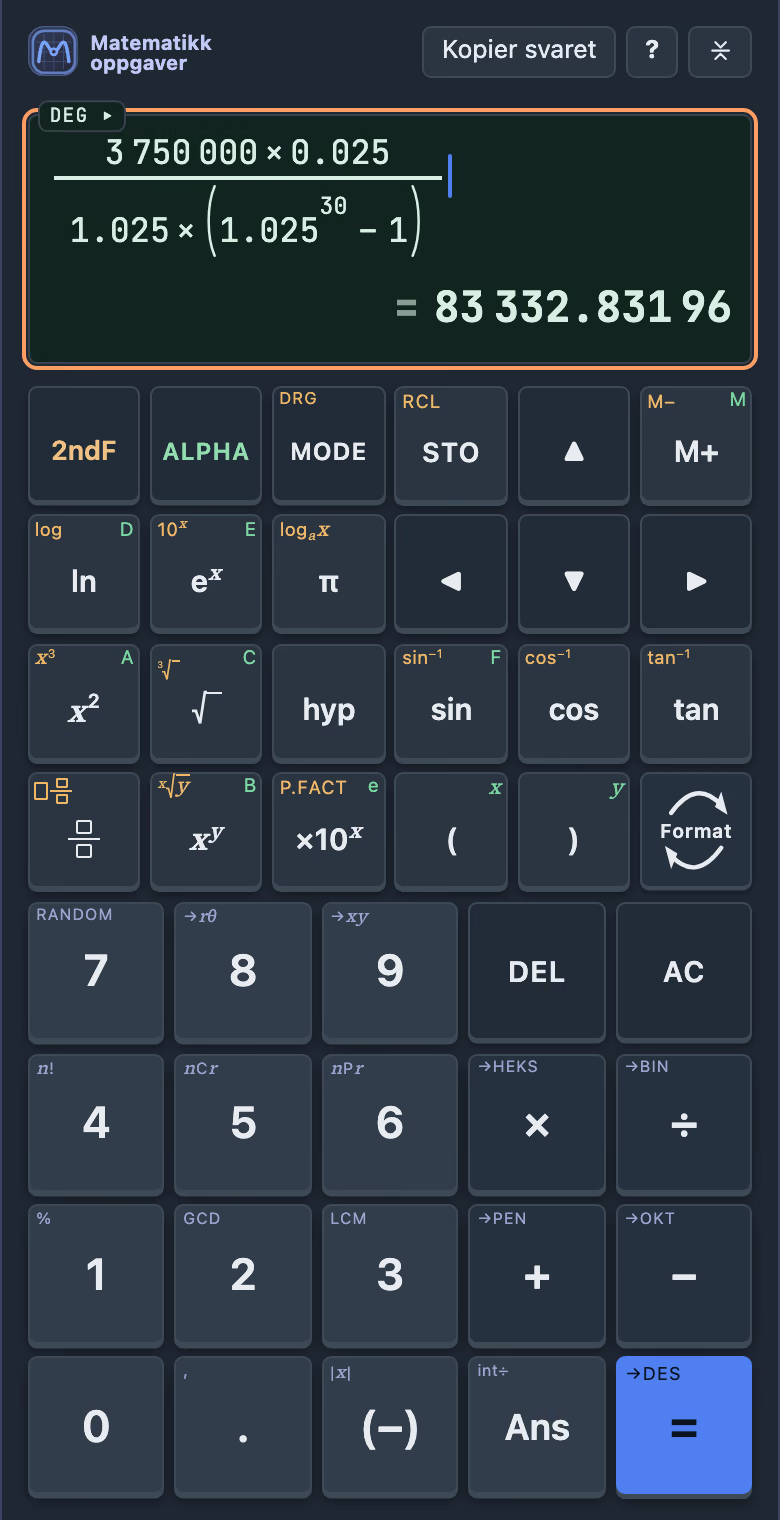
Kalkulatoren som et vindu oppå en del 2-oppgave om sparing. I displayet står en brøk med 3 750 000 ganger 0,025 i telleren og 1,025 ganger parentesen 1,025 opphøyd i 30 minus 1 i nevneren. Svaret er 83 332,83196. Under displayet tastene, med tall, regnearter og funksjoner som sin, ln og x i andre. Kalkulatoren nederst på skjermen på mobil, med oppgaven synlig over. I displayet står en brøk med 3 750 000 ganger 0,025 i telleren og 1,025 ganger parentesen 1,025 opphøyd i 30 minus 1 i nevneren. Svaret er 83 332,83196. Tastaturet er kompakt: tall, brøk, potens, rot og parenteser.

På mobil glir kalkulatoren opp nedenfra, med et lite tastatur: tall, brøk, potens, rot og parenteser. Knappen med to piler mot hverandre bytter til det store tastaturet.

På PC er kalkulatoren et vindu du kan dra dit du vil. Knappene øverst i vinduet fester det langs høyre kant, minimerer det eller lukker det. Du kan taste rett fra tastaturet:

Enter
Regn ut
R
Brøk
^
Potens
V
Kvadratrot
E
Ganger ti opphøyd i (standardform)
F
Bytt mellom eksakt svar, desimaltall og standardform
Backspace / Delete
Slett ett tegn / tøm regnestykket (på Mac også Cmd + Backspace)
Alt + 2 / 3
Opphøyd i andre / tredje
Alt + R / P / E
Kvadratrot / π / eulers tall (på Mac er Alt Option-tasten)
Alt + S
STO: lagre svaret i en variabel (med Shift: RCL, hent den)
▲ / ▼
Hent fram tidligere utregninger, så du kan rette dem og regne på nytt
M
M+: legg svaret til i minnet (med Shift: M−, trekk det fra). Trykk på M-merket i displayet for å se minnet
Shift
Hold nede for funksjonen som står over tasten (2ndF)
Esc
Minimer kalkulatoren

Funksjonene skriver du som ord: sin, cos, tan, asin, acos, atan, ln, log, sqrt, pi og ans. Både punktum og komma gir desimaltegn, og semikolon skiller to tall. Displayet viser punktum, slik en vanlig kalkulator gjør. Klikk i regnestykket for å flytte markøren dit.

  • Kopier svaret kopierer det siste svaret.
  • ? viser de viktigste tastene for det du holder på med, og lenker hit.
  • Festet langs høyre kant står kalkulatoren øverst, og under den ser du de siste utregningene dine. Klikk på en av dem for å hente regnestykket fram igjen.
  • MODE gir statistikk fra en frekvenstabell og verditabell for en funksjon. I statistikk kan du lime inn tallene i stedet for å taste dem: kopier én kolonne med verdier, eller to kolonner med verdi og frekvens, fra et regneark og trykk Lim inn. Overskriftslinja kan bli med — den hoppes over. Står verdien flere ganger, trykker du ▶ og skriver frekvensen. MODE og 0 går tilbake til vanlig regning.
  • Finner du ikke kalkulatoren igjen, lukker og åpner du den fra Verktøy-menyen. Da står den nede til høyre igjen.
  • I fokusmodus åpner du kalkulatoren fra bunnlinja eller med R.
  • Regnestykket og de siste utregningene står der neste gang du åpner kalkulatoren. De lagres bare i nettleseren din.

Kalkulatoren som egen side

Kalkulatoren har sin egen adresse, matematikkoppgaver.no/kalkulator. Lagre den som bokmerke hvis du bruker den ofte.
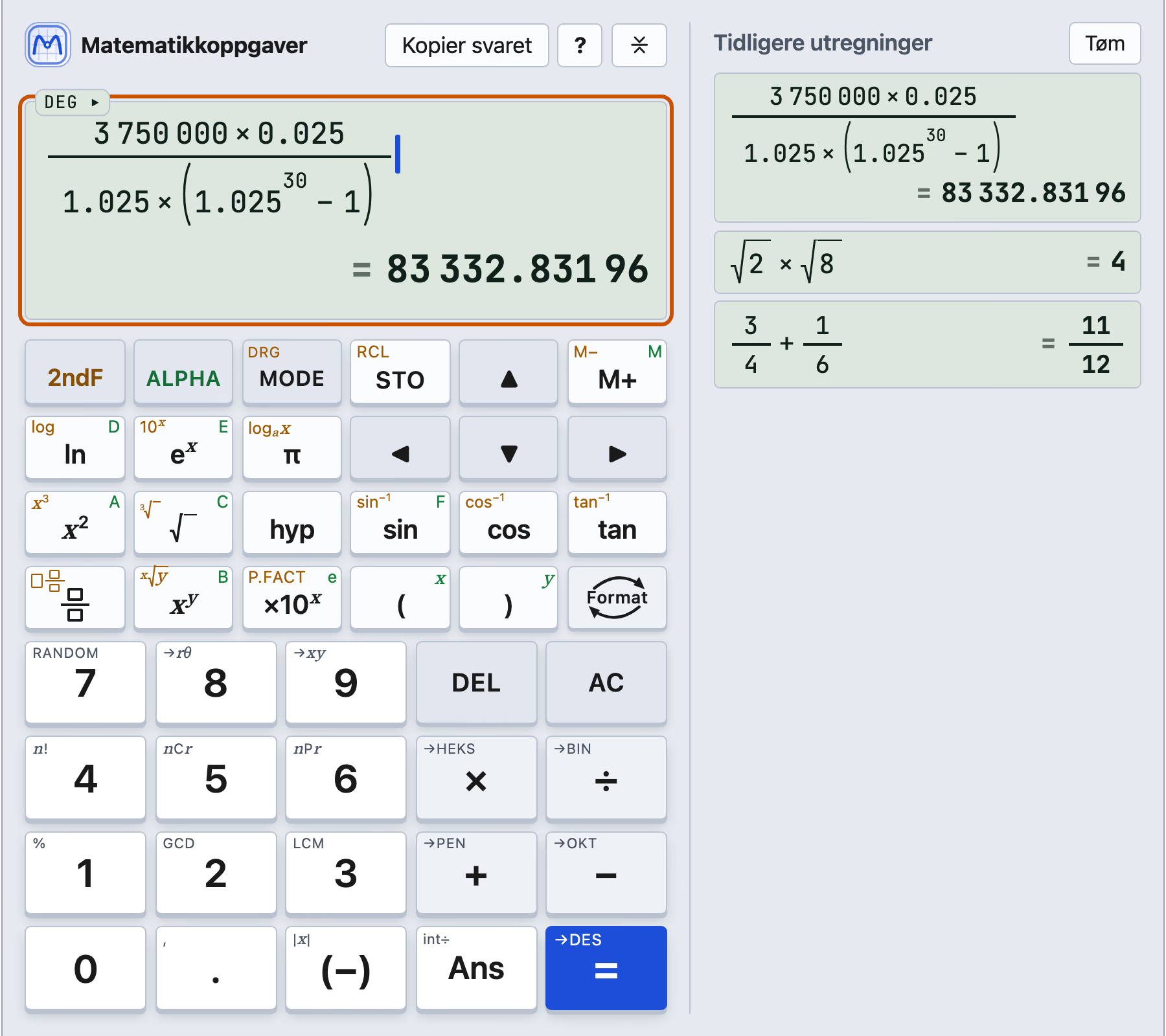
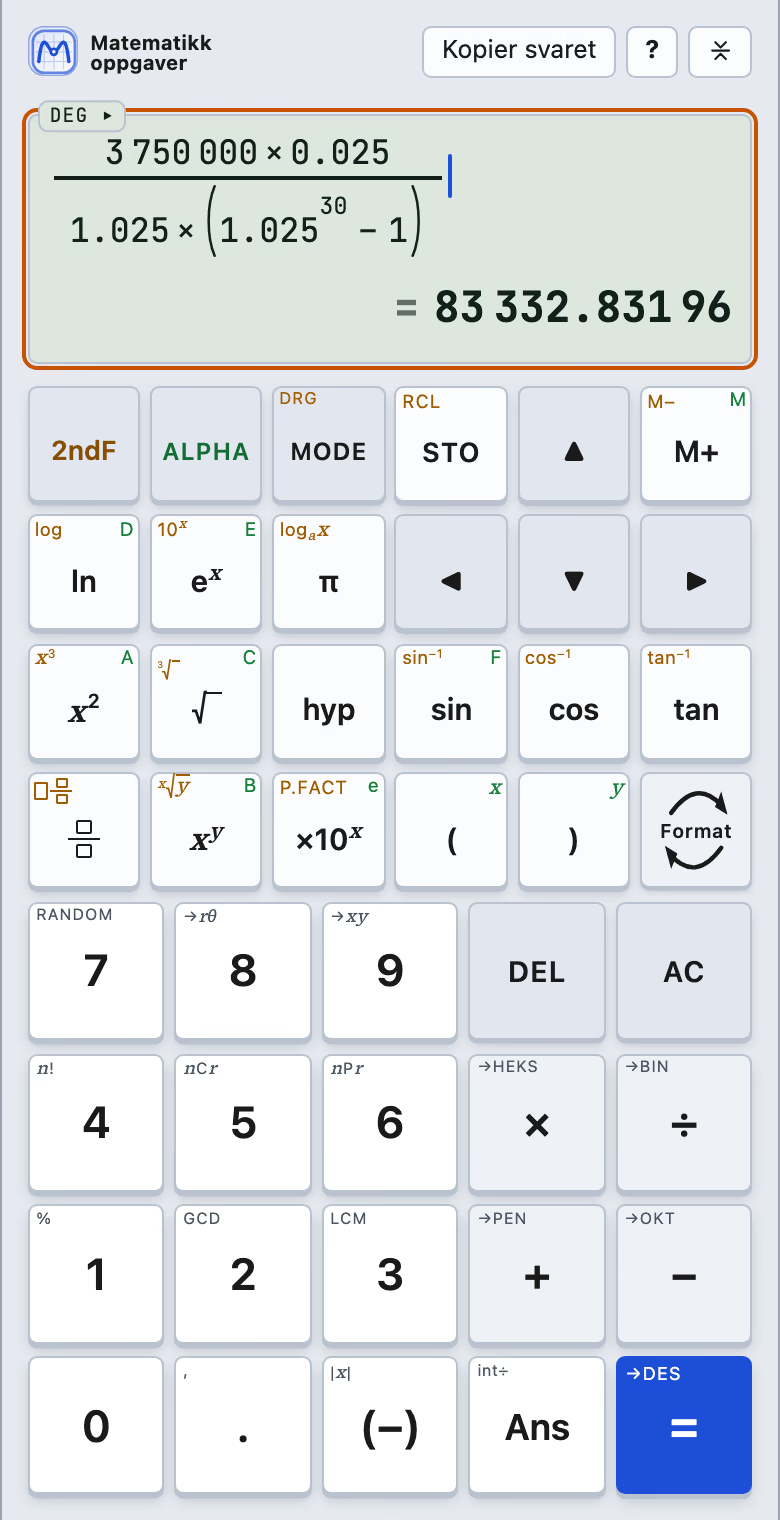
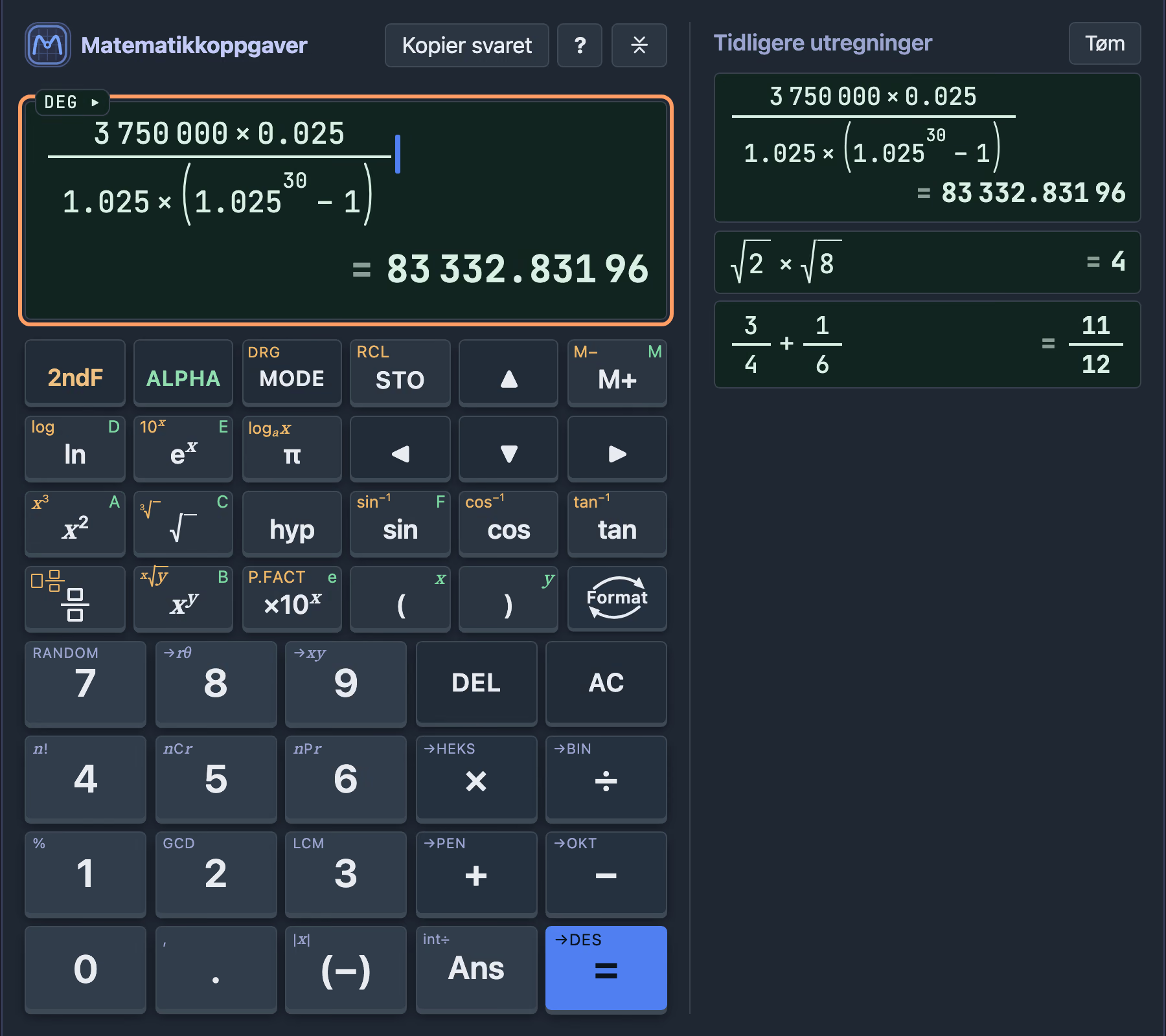
Kalkulatorsiden på PC. Kalkulatoren fyller vinduet. Til høyre for tastene står «Tidligere utregninger» med tre regnestykker: den store brøken, rota av 2 ganger rota av 8 er lik 4, og tre firedeler pluss en sjettedel er lik elleve tolvdeler. Kalkulatorsiden på mobil. Kalkulatoren fyller hele skjermen, med det store tastaturet. I displayet står den store brøken med svaret 83 332,83196.

På PC ser du de siste utregningene til høyre når vinduet er bredt. Trykk på en av dem for å hente regnestykket fram igjen. Vil du ha kalkulatoren i et lite vindu ved siden av oppgaven, trykker du ? på kalkulatoren og velger Åpne i eget vindu. Regnestykket følger med.

Kalkulatoren som app

Du kan legge kalkulatoren på hjemskjermen eller installere den som en app. Da får den sitt eget ikon, og den virker uten nett. Det er et tilbud — du trenger ikke installere noe for å bruke den.

Åpne kalkulatorsiden først. Deretter:

  • iPhone og iPad (Safari): trykk på Del-knappen (firkanten med pil opp) og velg «Legg til på Hjem-skjerm».
  • Android: trykk ? på kalkulatoren og velg «Installer som app», eller åpne menyen i nettleseren (⋮) og velg «Installer app» eller «Legg til på startskjermen».
  • Chrome og Edge på PC, Mac og Chromebook: trykk ? og velg «Installer som app», eller bruk installer-ikonet helt til høyre i adresselinja.
  • Safari på Mac: velg «Arkiv → Legg til i Dock».
  • Firefox på PC og Mac kan ikke installere nettsider som apper. Bruk «Åpne i eget vindu» i stedet.

Appen er den samme siden som i nettleseren. Den lagrer og sender ikke noe mer. Du fjerner den slik du fjerner andre apper.

Tegnebrettet

Tegnebrettet er et kladdeark på skjermen. Velg Verktøy → Tegnebrett. Første gang får du en kort beskjed om hva som lagres. Trykk Åpne tegnebrettet.
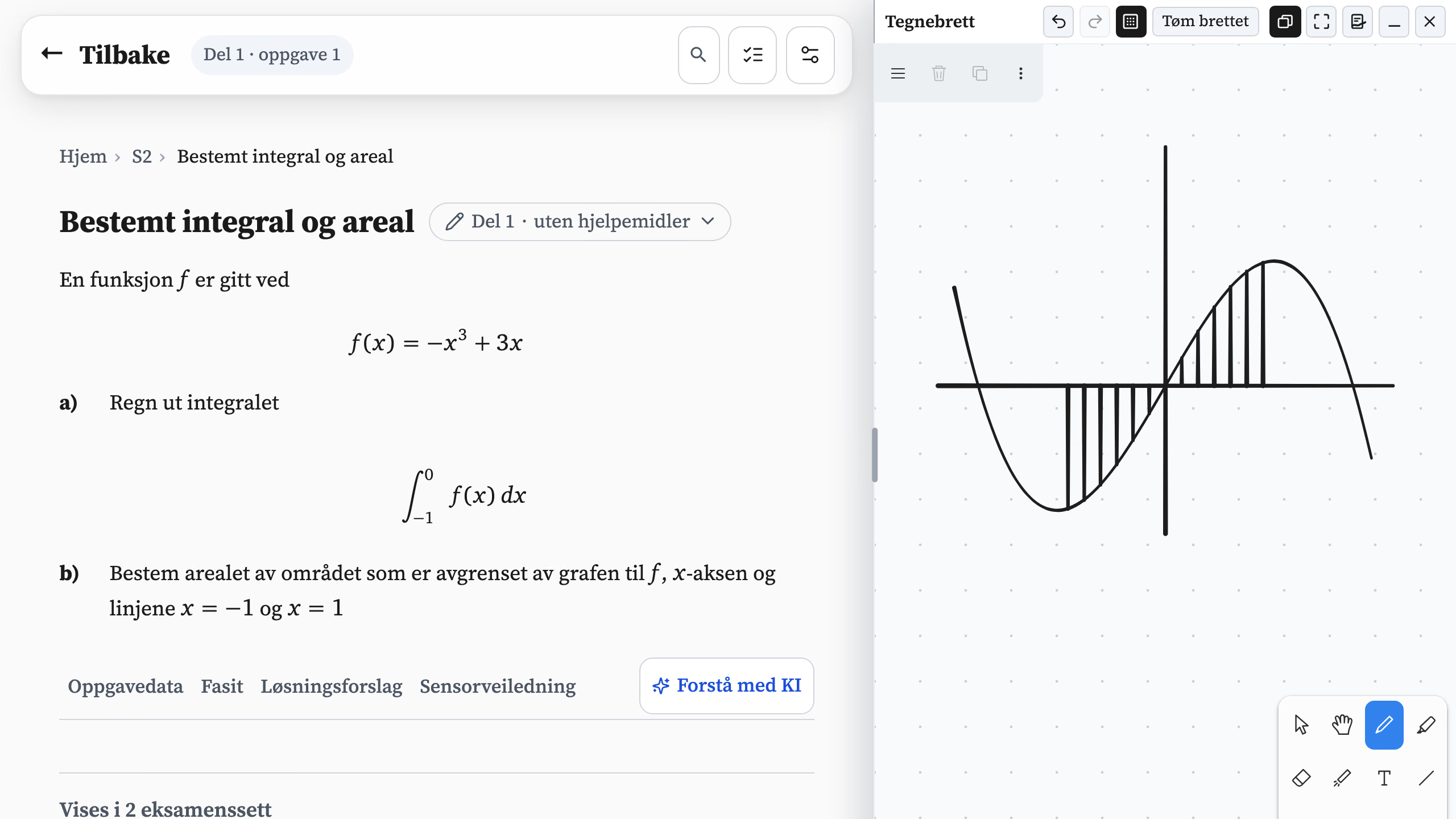
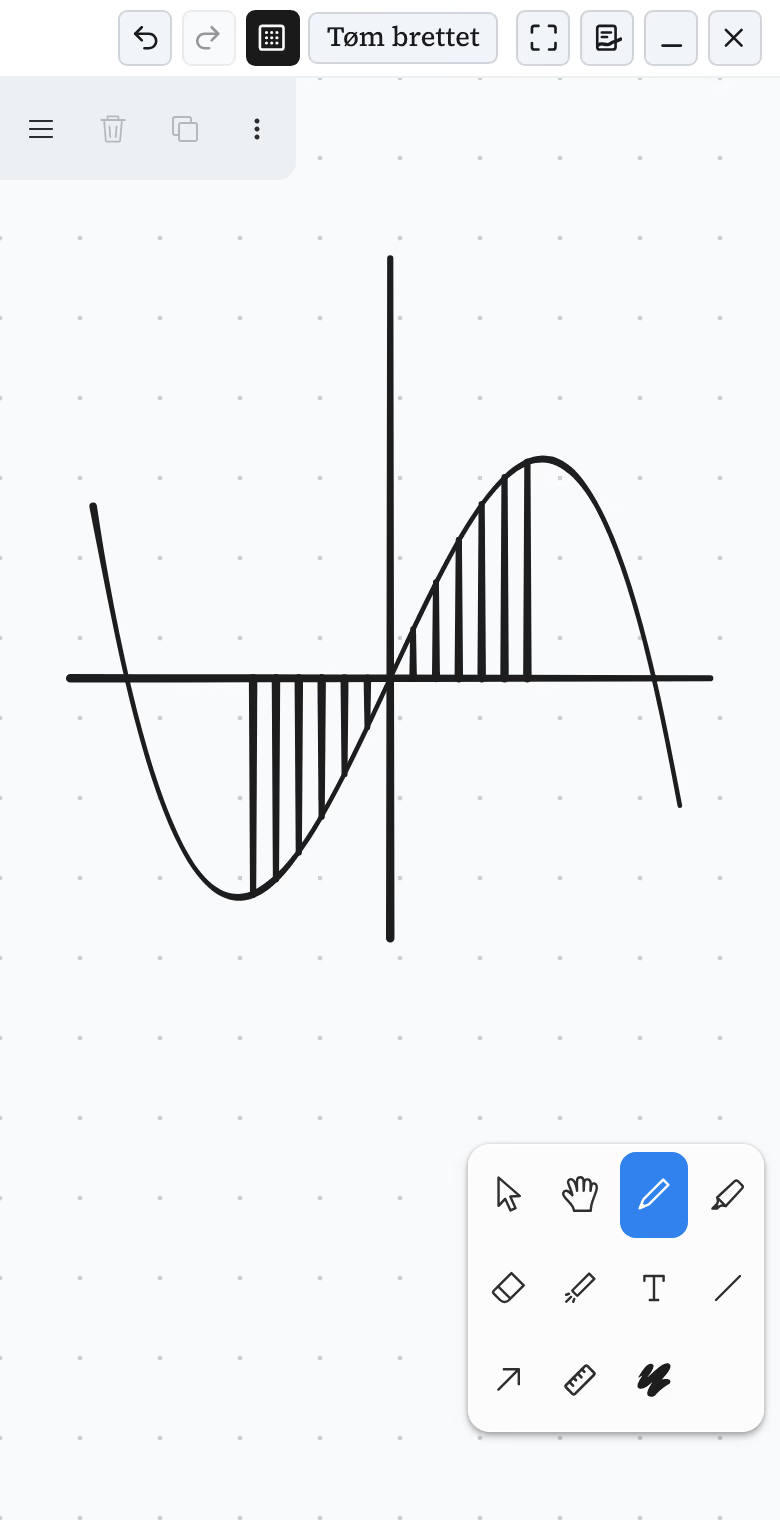
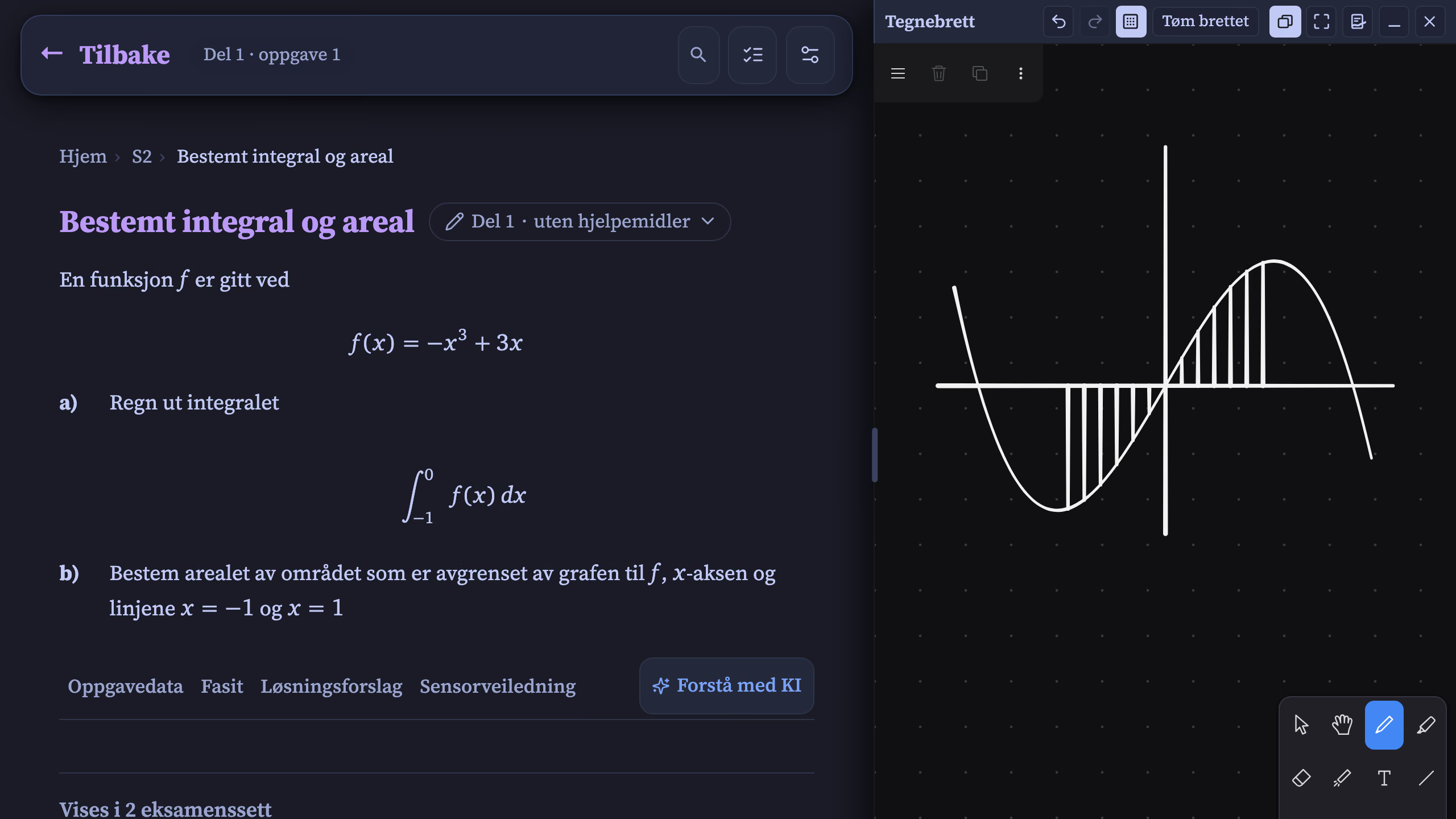
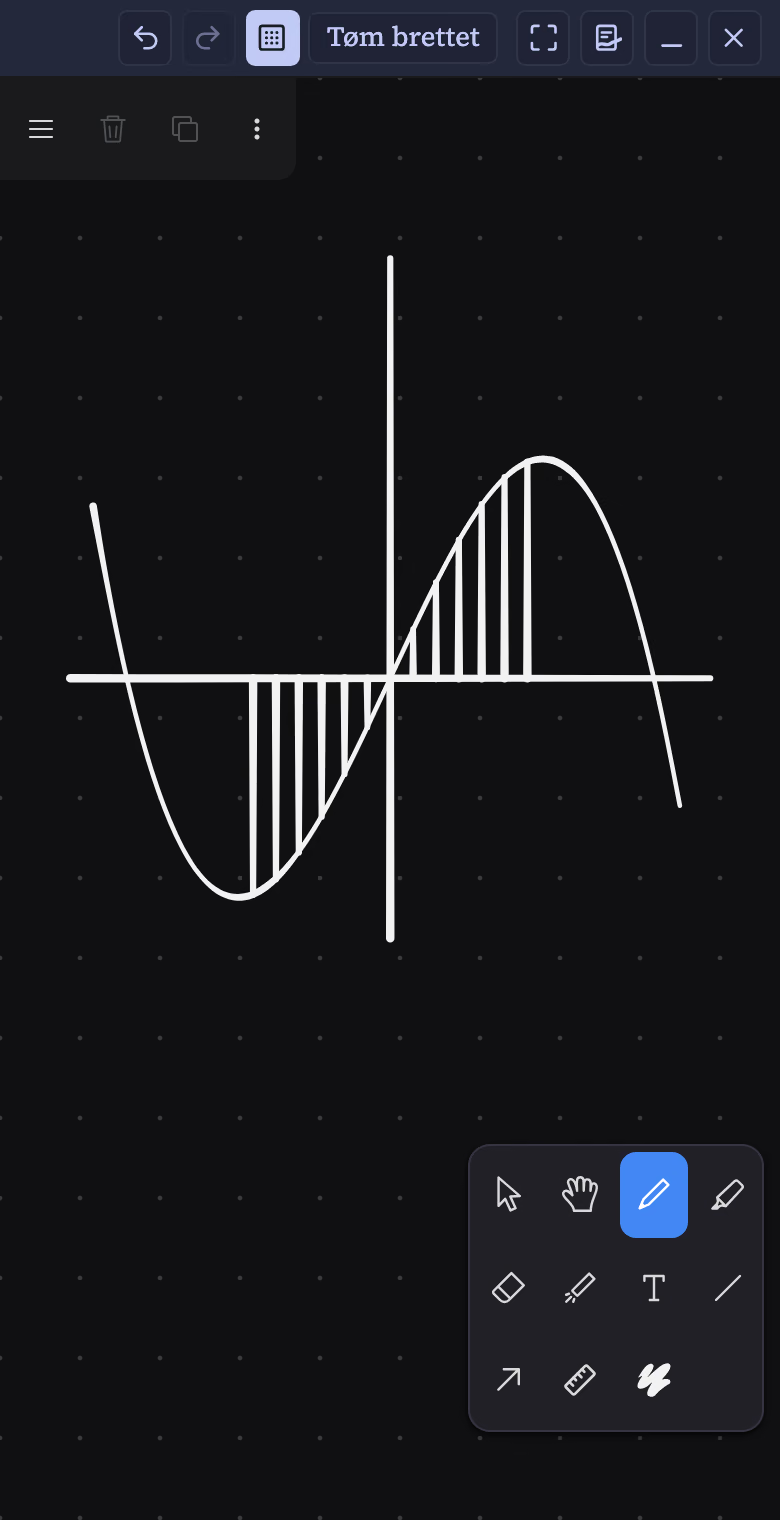
Tegnebrettet festet langs høyre kant på PC, med oppgaven synlig til venstre. På brettet er det tegnet et koordinatsystem med en graf og et skravert område mellom grafen og x-aksen. Nederst til høyre på brettet står verktøyene: velg, flytt, penn, tusj, viskelær, tekst og linje. Tegnebrettet over hele skjermen på mobil. Det er tegnet et koordinatsystem med en graf og et skravert område mellom grafen og x-aksen. Nederst til høyre står verktøyene: velg, flytt, penn, tusj, viskelær, tekst, linje, pil og linjal. Øverst knapper for angre, prikkark, Tøm brettet, minimer og lukk.
  • Verktøyene står nederst til høyre: velg, flytt, penn, markeringstusj, viskelær, linje og linjal. Tekst, pil, laserpeker og passer står også der når brettet er høyt nok; ellers ligger de bak «Flere verktøy» (…). På PC står farger og tykkelser rett under.
  • Trenger du en sirkel, et rektangel, en trekant eller en rett linje? Tegn den med pennen, og hold pennen i ro et sekund før du slipper. Da blir streken en pen figur. Angre gir deg håndstreken tilbake.
  • Linjalen kan du flytte, svinge med knappene i endene og tegne rette streker langs.
  • Øverst i vinduet angrer du, slår prikkene på arket av og på, eller tømmer brettet med Tøm brettet.
  • På PC kan du feste brettet langs høyre kant, fylle skjermen eller tegne rett oppå oppgaven. På mobil fyller brettet skjermen. Minimer det for å se oppgaven igjen.
  • Hver oppgave har sitt eget brett. Tegningen lagres bare i nettleseren din, og den er der neste gang du åpner oppgaven.

Tegnebrettet er laget med et verktøy som heter tldraw. Hver gang brettet åpnes, sendes én melding til tldraw med adressen til siden du er på. Tegningen din sendes ikke. Les mer i personvernerklæringen.


Hjelpemidler og eksamen 2027

De fleste eksamenene er delt i to: del 1 uten hjelpemidler og del 2 med. Hvor lang tid hver del varte, og hva som var lov, har endret seg fra år til år. Merket ved tittelen på oppgaven viser hva som gjaldt for akkurat den eksamenen. Trykk på merket for å se mer.
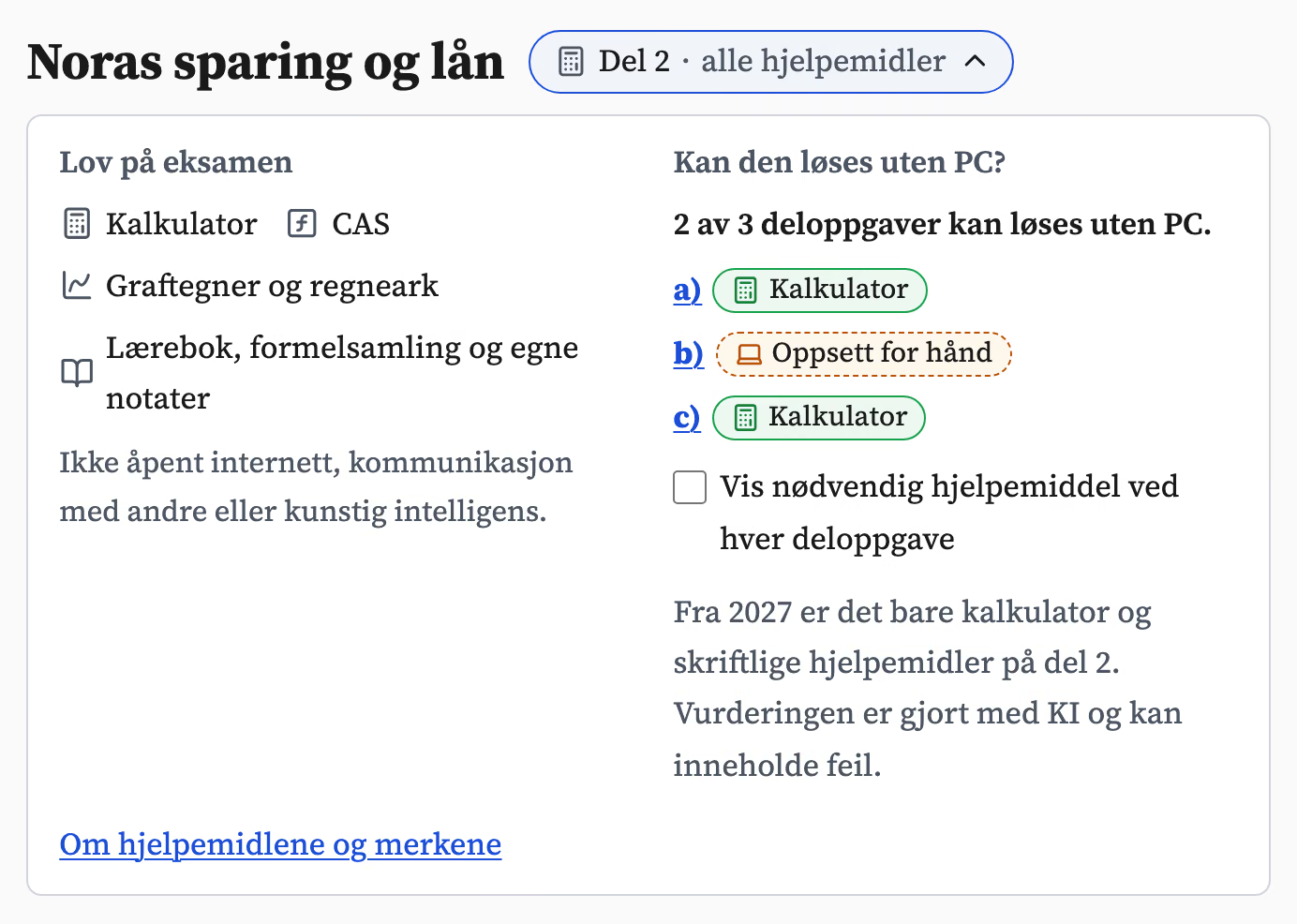
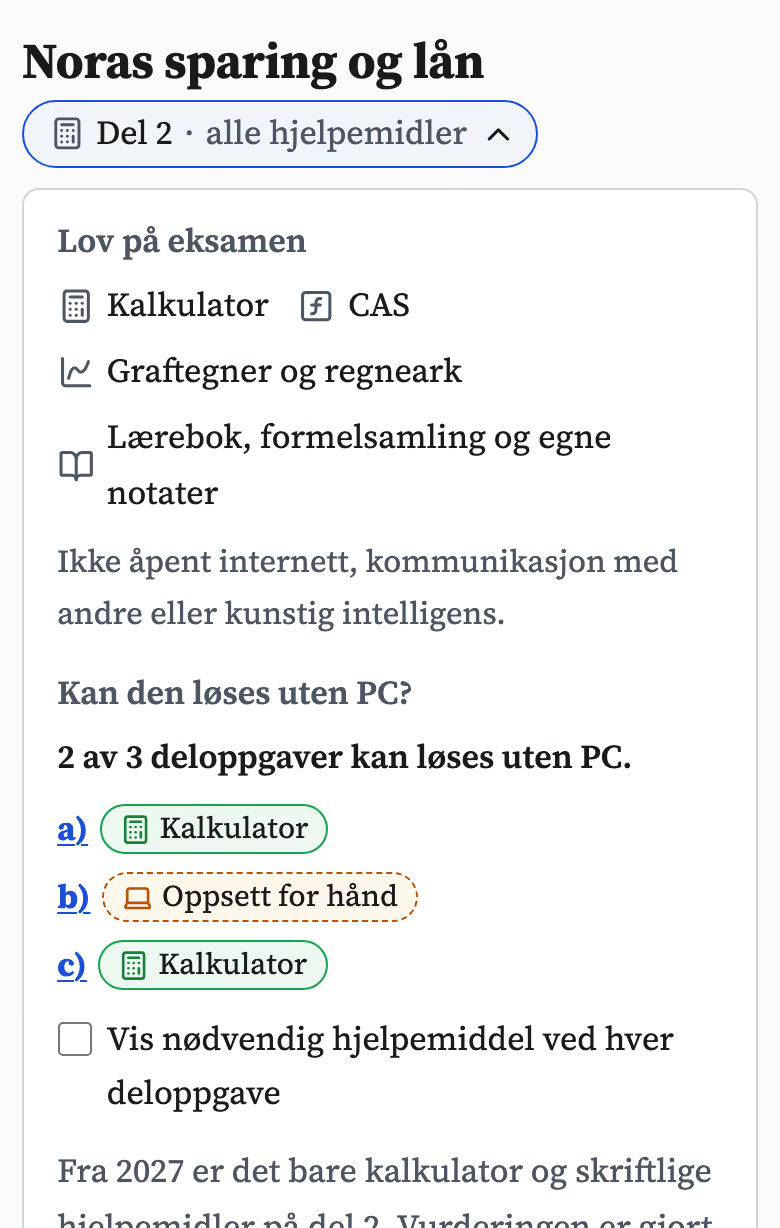
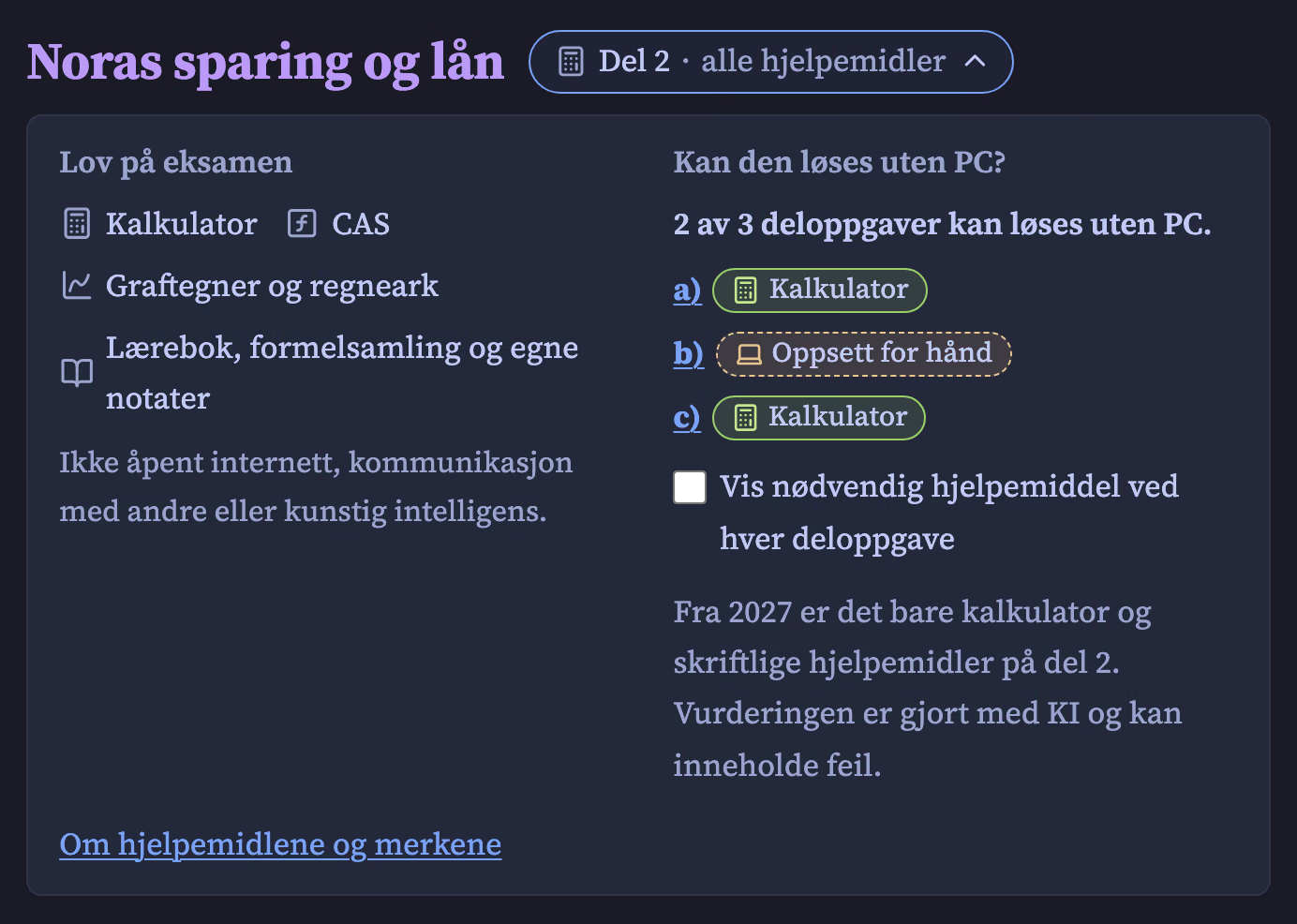
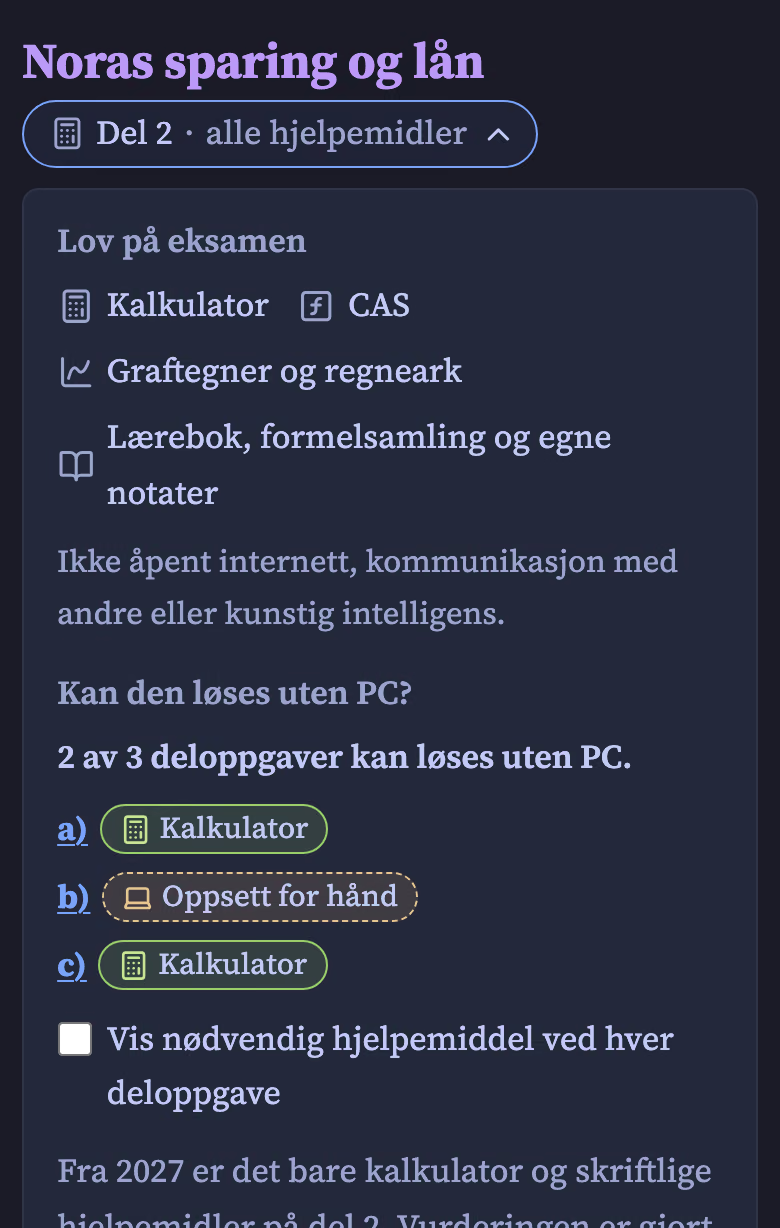
Merket «Del 2 · alle hjelpemidler» ved tittelen er åpnet. Til venstre «Lov på eksamen»: kalkulator, CAS, graftegner og regneark, lærebok, formelsamling og egne notater. Til høyre «Kan den løses uten PC?»: 2 av 3 deloppgaver kan løses uten PC — a) og c) med kalkulator, mens b) er merket «Oppsett for hånd». Under står en avkrysning for å vise nødvendig hjelpemiddel ved hver deloppgave. Merket «Del 2 · alle hjelpemidler» under tittelen er åpnet. Først «Lov på eksamen»: kalkulator, CAS, graftegner og regneark, lærebok, formelsamling og egne notater. Så «Kan den løses uten PC?»: 2 av 3 deloppgaver kan løses uten PC — a) og c) med kalkulator, mens b) er merket «Oppsett for hånd». Under står en avkrysning for å vise nødvendig hjelpemiddel ved hver deloppgave.

Alt om tid og hjelpemidler, fag for fag, står på siden Hjelpemidler på eksamen.

Øv til eksamen uten PC

Fra våren 2027 er ikke PC lenger et hjelpemiddel på del 2. Mange gamle del 2-oppgaver kan likevel løses med kalkulator. Derfor er del 2-oppgavene vurdert etter hva de faktisk krever.

Forklaringen bak spørsmålstegnet ved «Eksamen 2027»: Uten PC betyr at hele oppgaven kan løses uten PC. Delvis uten PC betyr at noen deloppgaver kan det. Krever PC betyr at alle deloppgavene krever PC. Nederst en lenke til mer om hjelpemiddelkrav. Forklaringen bak spørsmålstegnet ved «Eksamen 2027»: Uten PC betyr at hele oppgaven kan løses uten PC. Delvis uten PC betyr at noen deloppgaver kan det. Krever PC betyr at alle deloppgavene krever PC. Nederst en lenke til mer om hjelpemiddelkrav.
  • I oppgavelista velger du Uten PC eller Delvis uten PC under «Eksamen 2027».
  • På oppgaven viser kortet bak a), b) og c) hva hver deloppgave krever.
  • Vil du se det uten å trykke, slår du på Vis hjelpemiddelkrav under Verktøy → Innstillinger... Da får hver deloppgave på del 2 et merke.
En del 2-oppgave med «Vis hjelpemiddelkrav» slått på. Ved a) står et grønt merke «Kalkulator». Ved b) står et oransje merke med stiplet ramme, «Oppsett for hånd». En del 2-oppgave med «Vis hjelpemiddelkrav» slått på. Ved a) står et grønt merke «Kalkulator». Ved b) står et oransje merke med stiplet ramme, «Oppsett for hånd».

Vurderingen er gjort med KI og kan inneholde feil. Mange oppgaver er ikke vurdert ennå. Mangler merket, betyr det bare at oppgaven ikke er vurdert.


Tema, skrift og tekststørrelse

Velg Verktøy → Innstillinger... Øverst, under «Utseende», bestemmer du hvordan siden ser ut. Valgene lagres i nettleseren din.

Vinduet Innstillinger. Under Utseende står bryteren Følg systemet og Tema med valgene Lys, Mørk, Kontrast og Pastell, hvert med en liten forhåndsvisning i temaets farger. Under står Skrifttype med Serif og Sans-serif, og Tekststørrelse med knappene A minus og A pluss rundt «100 %». Under begynner delen «Oppgaver og visning» med en bryter på hver rad. Vinduet Innstillinger. Under Utseende står bryteren Følg systemet og Tema med valgene Lys, Mørk, Kontrast og Pastell, hvert med en liten forhåndsvisning i temaets farger. Under står Skrifttype med Serif og Sans-serif, og Tekststørrelse med knappene A minus og A pluss rundt «100 %». Under begynner delen «Oppgaver og visning» med en bryter på hver rad.

Tema

Det finnes fire temaer:

Starten av en oppgave i lyst tema: svart tekst på nesten hvit bakgrunn.
Lys
Den samme oppgaven i mørkt tema: lys tekst på mørk blågrå bakgrunn, med lilla tittel.
Mørk
Den samme oppgaven i kontrast-tema: helt svart tekst på helt hvit bakgrunn, og en tydelig svart ramme rundt merket ved tittelen.
Kontrast
Den samme oppgaven i pastell-tema: mørk tekst på varm, lysegul bakgrunn, med lilla tittel.
Pastell

Kontrast gir størst forskjell mellom tekst og bakgrunn. Pastell har en varm bakgrunn som noen synes er roligere å lese på.

Med Følg systemet slått på bytter siden tema når enheten din bytter mellom lys og mørk. Da velger du ett tema for dagen og ett for kvelden — for eksempel pastell når enheten er lys og mørk når den er mørk.

Skrift og størrelse
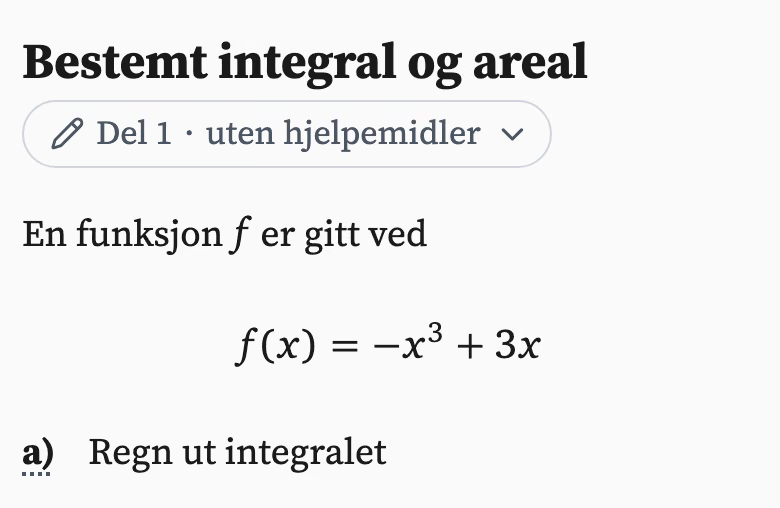
Starten av en oppgave med serifskrift: bokstavene har små «føtter», som i en bok.
Serif
Den samme oppgaven med sans-serif: enklere, rette bokstaver uten «føtter». Formelen har også byttet skrift.
Sans-serif
  • Serif ligner skriften i en lærebok. Sans-serif er Atkinson Hyperlegible, en skrift laget for å være lett å lese. Formlene bytter skrift sammen med teksten.
  • A− og A+ gjør alt på siden mindre eller større — knapper og menyer også, ikke bare teksten.

Formlene er laget slik at skjermlesere kan lese dem. Trenger du annen tilrettelegging, eller er det noe som ikke virker for deg? Send en e-post til stalegjelsten@gmail.com.


Flere enheter: synkronisering

Status, notater og lister lagres vanligvis bare i nettleseren på enheten du bruker. Bytter du fra PC til mobil, er de ikke der. Vil du ha dem med deg, kan du slå på synkronisering. Du trenger ingen konto, og du oppgir verken navn eller e-post.

  1. Velg Verktøy → Innstillinger... og trykk Aktiver synkronisering nederst.
  2. Trykk Aktiver på denne enheten. Du får en kode på tolv ord.
  3. Skriv ned koden et trygt sted.
  4. På den andre enheten gjør du det samme, men velger Jeg har allerede en kode og skriver inn de tolv ordene.
Vinduet «Sync på tvers av enheter» før noe er slått på. Det forklarer at du kan synkronisere anonymt, at sync har 13-årsgrense, og at aktivering kjører en bot-sjekk. Nederst to knapper: «Aktiver på denne enheten» og «Jeg har allerede en kode». Vinduet «Sync på tvers av enheter» før noe er slått på. Det forklarer at du kan synkronisere anonymt, at sync har 13-årsgrense, og at aktivering kjører en bot-sjekk. Nederst to knapper: «Aktiver på denne enheten» og «Jeg har allerede en kode».
  • Koden er nøkkelen din. Alt krypteres på enheten din før det sendes, så serveren kan ikke lese noe. Mister du koden, kan ingen hente den fram igjen.
  • Ikke del koden. Den som har den, kan se status, notater og lister.
  • Du må være 13 år. Er du yngre, virker alt annet på siden som før.
  • Når du slår på synkronisering, kjøres en kort sjekk av at du ikke er en robot.

Vil du heller ta en kopi selv? Nederst i Mine oppgaver, under «Data og sikkerhetskopi», kan du laste ned alt som én fil og hente det inn igjen på en annen enhet.


Tastatursnarveier

Dette gjelder deg som sitter på PC. Trykk ? hvor som helst på siden for å se oversikten.

Ctrl/⌘ + K
Åpne søk
G så F
Gå til Fag
G så E
Gå til Eksamener
G så T
Gå til Temaer
G så K
Gå til Kompetansemål
G så H
Gå til forsiden
0–3
Sett status på oppgaven: ikke prøvd, prøvd, trenger hjelp, ferdig
S
Vis eller skjul løsningsforslaget
A
Legg oppgaven i en liste
N
Skriv notat
← / →
Forrige / neste oppgave i et eksamenssett eller i fokusmodus
R
Åpne eller lukk kalkulatoren (i fokusmodus)
Esc
Lukk, gå tilbake eller avslutt fokusmodus

Snarveiene virker ikke mens du skriver i et felt, eller mens en meny eller et vindu er åpent.


Personvern

Du bruker siden uten konto, og den vet ikke hvem du er. Status, notater, lister og innstillinger ligger i nettleseren din, med mindre du selv slår på synkronisering. Da er de kryptert før de forlater enheten.

Alt som lagres og sendes, står forklart i personvernerklæringen.


Fant du ikke svar?

Les om hva siden er, og hvem som står bak, på Om-siden. Har du funnet en feil i en oppgave, eller savner du noe? Send en e-post til stalegjelsten@gmail.com. Er du lærer, finnes det en egen hjelpeside for lærere.

Tastatursnarveier

Navigasjon

⌘K / Ctrl+K
Åpne søk
G F
Gå til Fag
G T
Gå til Temaer
G K
Gå til Kompetansemål
G H
Hjem
?
Vis snarveier

I oppgave

←/→
Forrige / neste oppgave
PgUp/PgDn
Forrige / neste på projektor (klikker)
0
Marker som ikke prøvd
1
Marker som prøvd
2
Marker som trenger hjelp
3
Marker som ferdig
S
Vis / skjul løsningsforslag
A
Legg i liste
N
Skriv notat
Esc
Tilbake / avslutt